Trabalhe um lead individualmente
Tudo o que existe no registro de um lead — dados, tags, notas, arquivos, mensagens agendadas e todo o histórico de conversas.
Abra um lead e você tem uma tela só com tudo o que o Tayon sabe sobre aquela pessoa: quem ela é, onde está no seu funil, o que você escreveu sobre ela e todas as mensagens que os dois lados já trocaram.
Clique no nome do lead na lista de Leads, ou use Edição do lead nas Ações da linha.
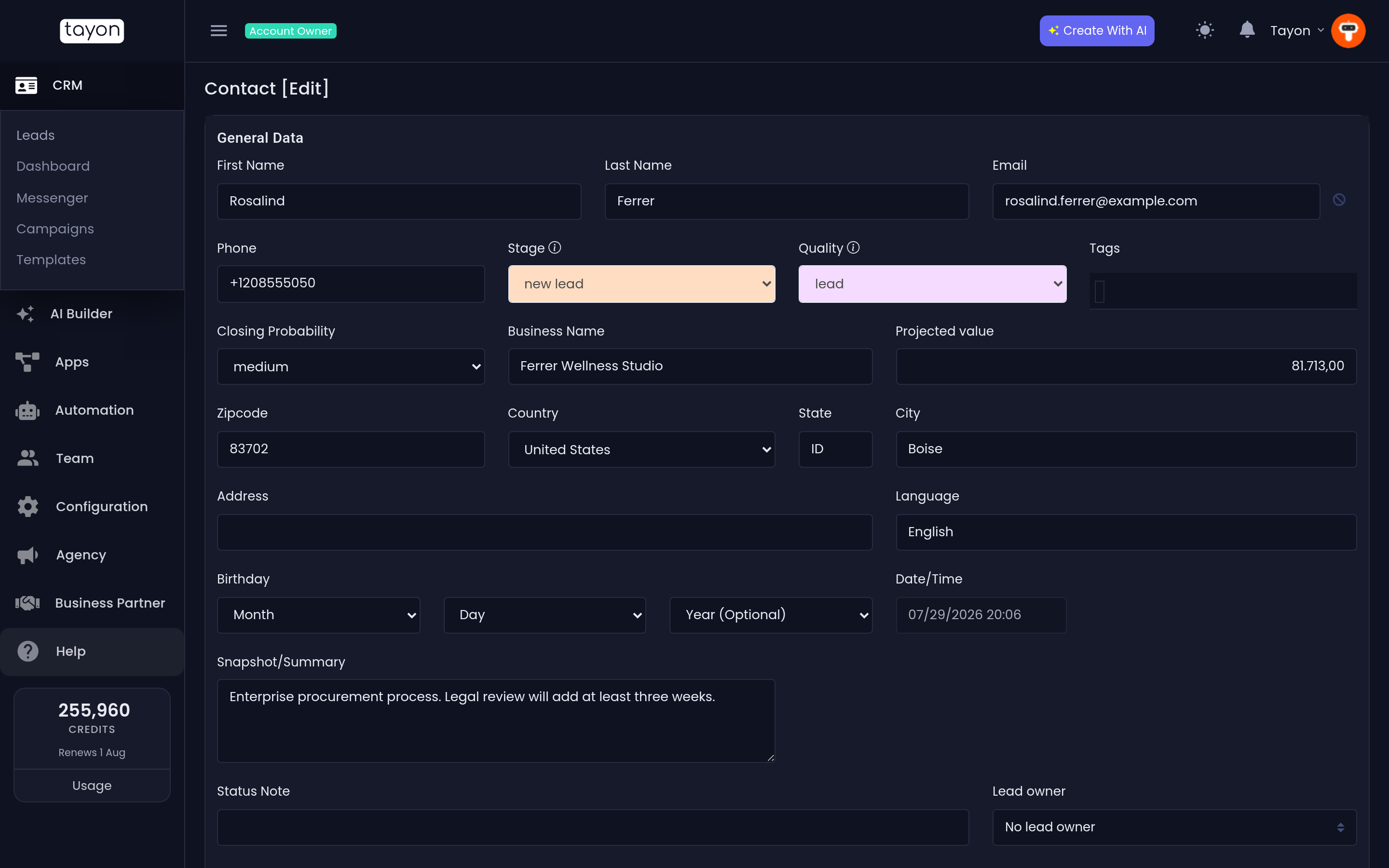
#Dados gerais
O painel do topo guarda os fatos.
Nome e Sobrenome, Email, Telefone, Nome do negócio, CEP, País, Estado, Cidade, Endereço, Idioma e Aniversário são campos simples. O ano de nascimento é marcado como Opcional — dia e mês bastam.
Quatro campos falam do negócio, não da pessoa:
| Campo | O que colocar nele |
|---|---|
| Estágio | Onde este lead está no seu funil |
| Qualidade | O quanto o lead parece bom |
| Probabilidade de fechamento | Sua própria estimativa, em porcentagem |
| Valor projetado | Quanto o negócio vale se fechar |
Valor projetado não é enfeite. O quadro do funil soma esse valor por coluna, então é ele que transforma o seu quadro em uma previsão.
Instantâneo/Resumo é uma descrição livre do lead. Quando o lead veio de um bot ou de um formulário conversacional, ele costuma chegar já preenchido.
Nota de status é um lembrete de uma linha, de até 100 caracteres. O que você digitar aqui aparece como nota flutuante ao lado do nome do lead lá na lista de Leads, então mantenha curto e atualizado: aguardando o arquiteto deles, ligar depois do dia 15.
#Tags
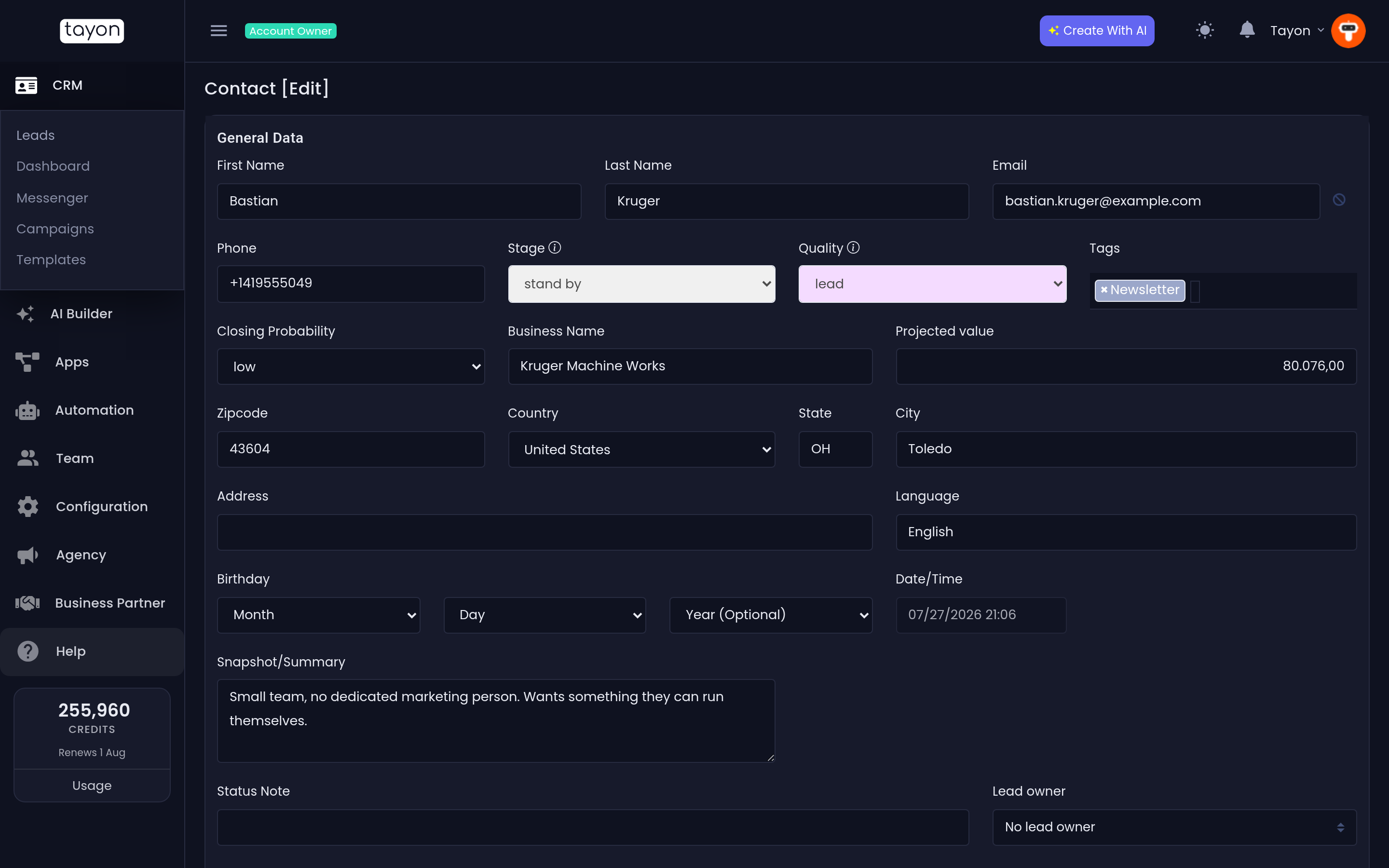
A caixa Tags aceita quantas tags você quiser. Comece a digitar para filtrar a lista; as tags em si são criadas e coloridas na tela própria delas — veja Etiquete os leads com tags.
#De quem é o lead
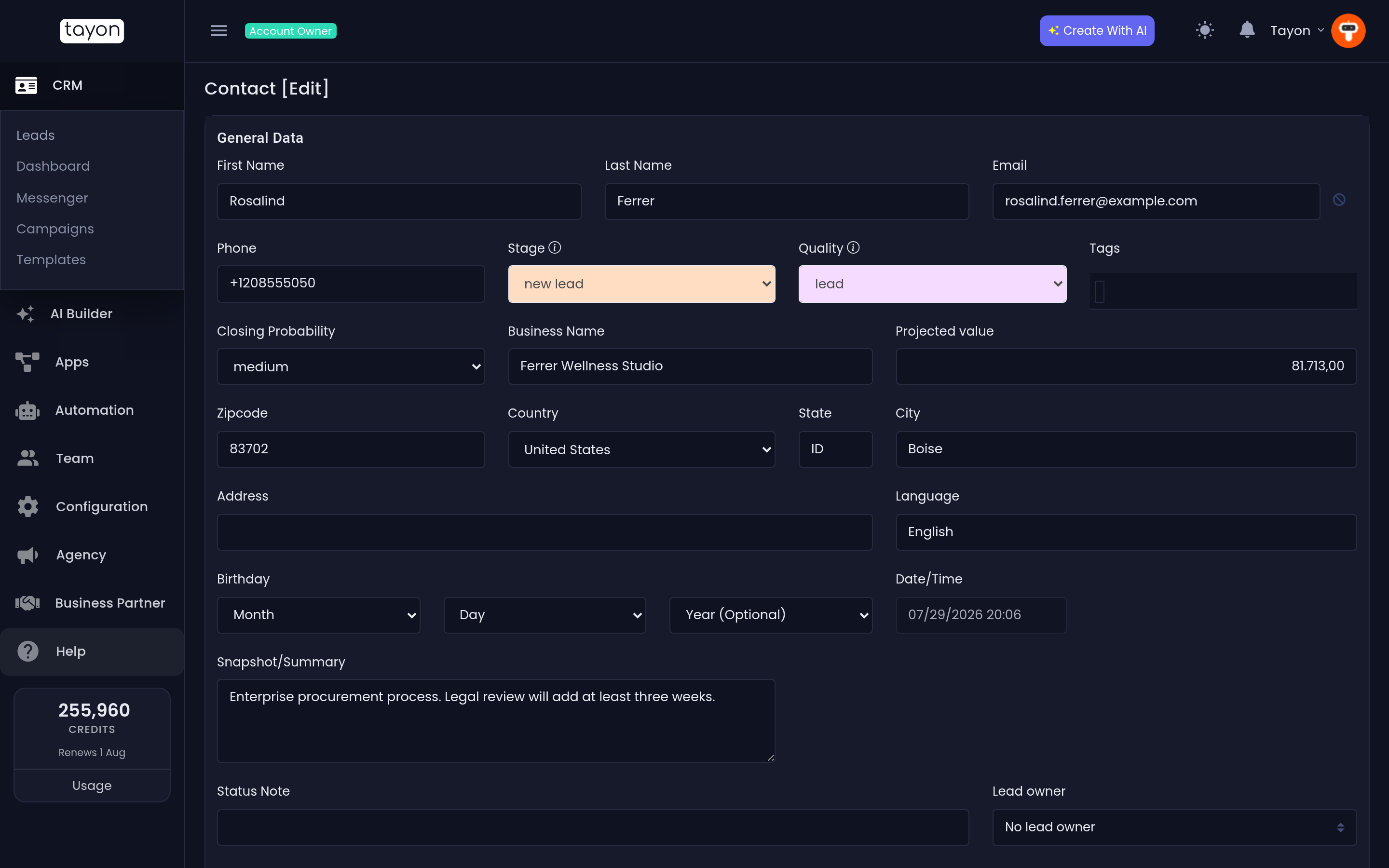
Proprietário do Lead é uma única lista suspensa que traz Membros e Grupos, além de Lead sem proprietário. Um lead pertence a uma pessoa ou a um grupo, nunca aos dois. Atribua leads a pessoas e grupos explica o que essa escolha muda de verdade.
#A chave de automação
Automação desativada/ativada decide se os seus bots e a sua IA podem responder a esta pessoa. Desligue e o Tayon para de responder a ela automaticamente — útil quando você mesmo assumiu a conversa.
Responder a um lead por WhatsApp ou SMS pelo Messenger já desliga isso para você. Veja Assuma uma conversa do bot.
Reiniciar fluxo da IA encerra a conversa de IA atual do lead e começa uma nova. Você é solicitado a confirmar antes.
#Fluxos de follow-up
Se a sua conta tem um fluxo montado para follow-up, um botão Iniciar fluxo de Follow Up aparece aqui. Quando um fluxo está rodando, o botão vira Finalizar fluxo de Follow Up e a linha Fluxo follow-up atual nomeia o fluxo em execução.
#Salvando
Três botões ficam no pé do painel:
- Salvar e retornar — salva e volta para a lista.
- Salvar — salva e mantém você no lead.
- Cancelar — descarta.
#Os painéis abaixo
Role para além dos Dados gerais e você encontra mais quatro seções.
#Arquivos
Escolher arquivo anexa um documento ao lead. Cada anexo pode ser retirado com Excluir.
#Notas
Nova nota abre uma caixa de texto livre; Salvar guarda a nota no lead com data e hora. As notas são listadas da mais recente para a mais antiga e são o lugar certo para qualquer coisa mais longa que uma Nota de status.
#Conversa
O painel de conversa reproduz todas as mensagens trocadas com este lead por email, SMS e WhatsApp. Entrada e Saída separam o que a pessoa enviou do que você enviou. Abrir no Messenger leva a mesma conversa para o Messenger completo, onde você pode responder.
Se o lead alguma vez pediu para parar de receber emails, um marcador aparece aqui e no campo de email dele dizendo Este contato pediu para parar de receber mensagens de email suas. Você também pode definir isso por conta própria com Evitar que este contato receba E-mails.
#Mensagens
Este painel lista as mensagens agendadas para este lead específico, e Nova Mensagem adiciona outra. Veja Agende uma mensagem ou faça uma campanha.
#Chat Log
Quando o lead chegou por um chat, uma seção Chat Log aparece bem no rodapé, com a transcrição. Ver logs detalhados… abre a versão completa.
#Se o salvamento for recusado
Salvar um lead cujo email ou telefone já pertence a outro lead da sua conta para com Contato duplicado encontrado. A mensagem nomeia o lead existente e diz qual campo bateu.
- Cancelar — feche e corrija o que você digitou.
- Editar contato existente — abandone este registro e abra o que já existe.
Atualizado: