Altere muitos leads de uma vez, e exporte-os
Reestagie, reclassifique, etiquete, reatribua, exclua ou exporte um conjunto filtrado inteiro de leads sem abrir nenhum deles.
Você vai precisar: Acesso de editor para algumas ações, de administrador para outras.
Tudo o que você faria com um lead, você pode fazer com centenas. O truque é saber qual conjunto de leads você está prestes a alterar, porque o Tayon te dá dois conjuntos diferentes.
A linha de ações fica no mesmo painel dos filtros, então escolha Filtros primeiro para revelá-la.
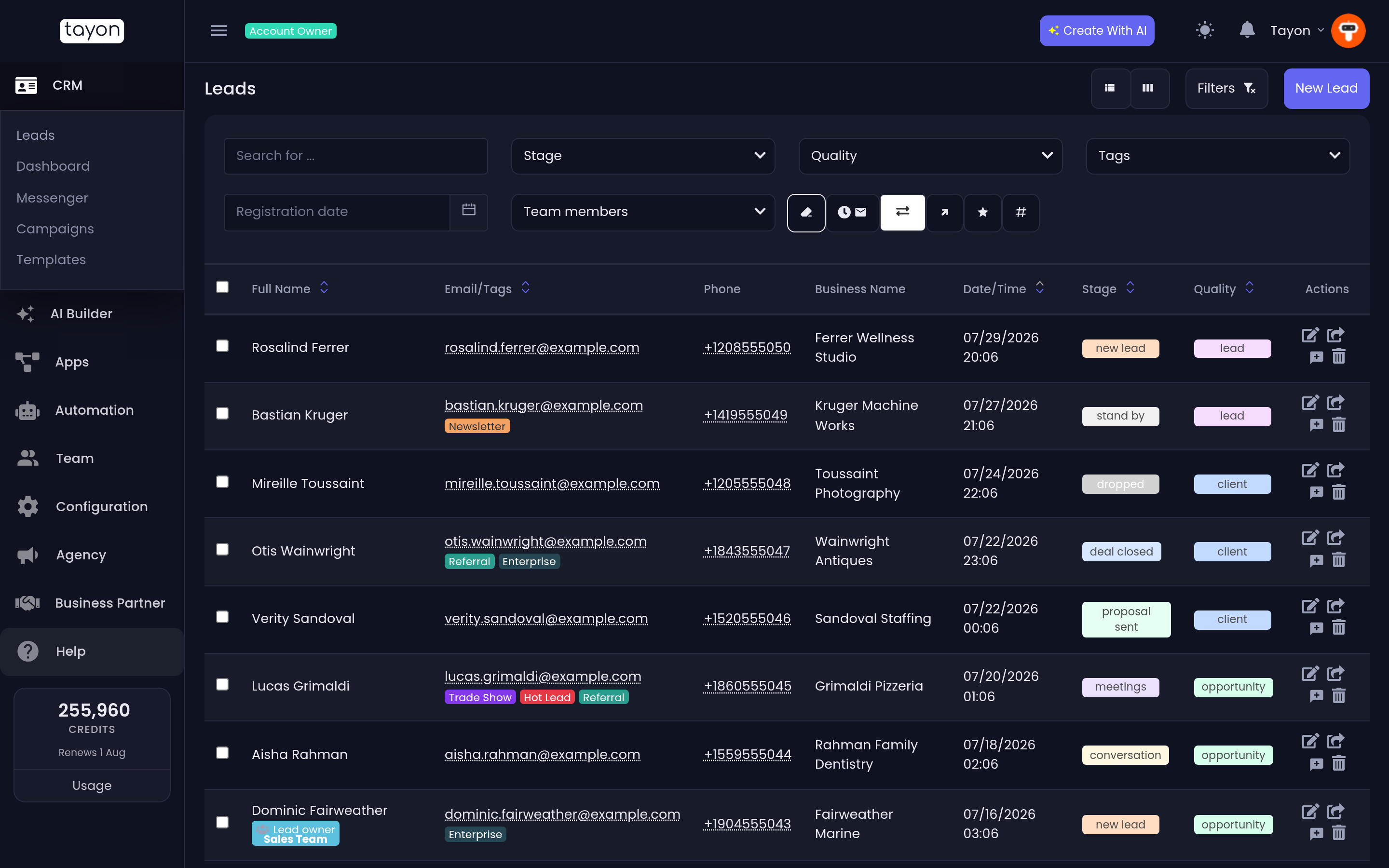
#Os dois escopos
Todos os leads da lista atual — tudo o que os seus filtros pegam no momento, em todas as páginas, tendo você olhado ou não. Esses botões estão sempre disponíveis.
Todos os leads selecionados — apenas as linhas cuja caixa de seleção você marcou. Esses botões aparecem assim que você marca alguma coisa. A caixa de seleção do cabeçalho seleciona tudo na página que você está vendo.
Os dois sempre pedem confirmação. Leia o texto da confirmação: Esta ação vai alterar todos os leads da lista atual, confirma? é o amplo, Esta ação vai alterar todos os leads selecionados, confirma? é o restrito.
#O que você pode fazer
| Ação | Escopo |
|---|---|
| Definir o estágio | Lista atual, ou selecionados |
| Definir a qualidade | Lista atual, ou selecionados |
| Adicionar tag / Remover tag | Lista atual, ou selecionados |
| Alterar proprietário dos leads | Só selecionados |
| Enviar leads para outro usuário | Só selecionados |
| Excluir leads | Só selecionados |
| Agendar mensagem utilizando filtros | Lista atual |
| Agendar mensagem para contatos selecionados | Só selecionados |
| Exportar para CSV | Lista atual |
Os botões são ícones; passe o mouse por qualquer um deles para ler o rótulo acima.
Definir um estágio ou uma qualidade em massa dispara a mesma automação que mudar um a um dispara — e o mesmo vale para adicionar ou remover uma tag. Se você tem fluxos escutando mudanças de estágio, um reestagiamento em massa coloca todos para rodar.
#Excluir leads
Excluir leads funciona só nas linhas selecionadas, e é de propósito o mais difícil de alcançar. Leads excluídos deixam de aparecer em qualquer lugar do CRM e as mensagens agendadas deles vão junto.
#Enviar leads para outro usuário
Enviar leads para outro usuário é uma mudança, não uma cópia. Informe o email de outro proprietário de conta do Tayon, escolha o estágio e a qualidade em que os leads devem cair, e eles são transferidos: criados lá, removidos daqui.
Quaisquer mensagens agendadas para esses leads são canceladas como parte da transferência.
#Mande mensagem para o conjunto inteiro
Dois botões entregam a sua seleção atual direto ao construtor de campanhas: Agendar mensagem utilizando filtros leva tudo o que seus filtros pegam, e Agendar mensagem para contatos selecionados leva apenas as linhas marcadas. De um jeito ou de outro você cai no mesmo editor — veja Agende uma mensagem ou faça uma campanha.
#Exportar para CSV
Exportar para CSV fica no botão de duas setas na linha de ações, ao lado de Importar Contatos.
- Filtre a lista de Leads até o que você quer exportar.
- Abra o botão de duas setas e escolha Exportar para CSV.
- Em Escolha as colunas para exportar, marque as colunas que você quer.
- Escolha Aplicar.
Oito colunas estão disponíveis: Nome Completo, Email, Telefone, Nome do negócio, Data/Hora, Estágio, Qualidade e Tags. Se a sua conta renomeou Estágio ou Qualidade, seus próprios títulos aparecem aqui também.
A exportação segue os seus filtros à risca — é a lista atual, não a página atual. Não escolher coluna nenhuma não faz nada, e o sistema avisa.
Atualizado: