Publicar e compartilhar seu site
Coloque um formulário conversacional no ar em seu próprio endereço, compartilhe o link e aponte um domínio seu para ele.
Você vai precisar: Acesso de administrador para conectar um domínio.
Editar um formulário conversacional muda a sua cópia de trabalho. Publicar é o que copia esse trabalho para a página ao vivo que seus visitantes veem. Enquanto você não publicar, o endereço não serve nada.
#Publicar
A publicação acontece no Flow Designer, não na lista.
- Abra o site com Editar Fluxo.
- Escolha Publicar no cabeçalho.
- Leia a confirmação — ela informa o endereço exato em que o site vai entrar no ar.
- Escolha Publicar Agora.
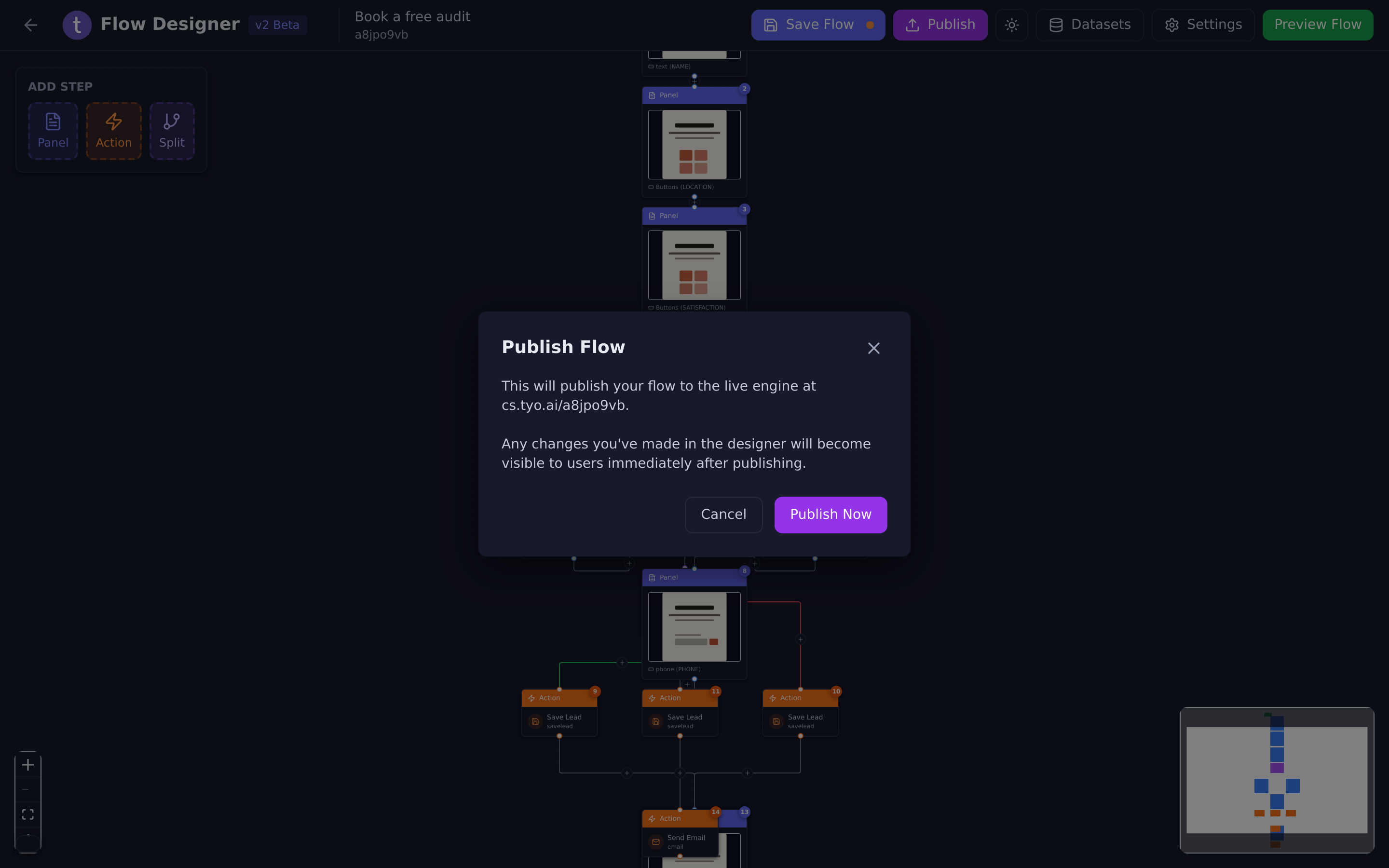
As alterações ficam visíveis imediatamente depois de publicar. Não há agendamento, nem etapa de homologação, nem fila de aprovação.
Se o endereço que você escolheu já estiver ocupado por outro site, a publicação para e avisa. Mude o endereço em Configurações, no designer, e publique de novo.
#Compartilhar o link
De volta em Formulários Conversacionais, cada linha mostra seu endereço público com três botões ao lado.
 123
123- Gerar QR Code
- Visualizar página
- Copiar URL
- Copiar URL coloca o link completo na área de transferência, pronto para colar em um anúncio, um e-mail ou um post nas redes.
- Visualizar página abre o site ao vivo em uma nova aba. Use depois de cada publicação para confirmar que a alteração realmente entrou.
- Gerar QR Code transforma o endereço em um QR code para material impresso, embalagem, um display ou um cartão de mesa.
#Usar um domínio seu
Em vez do endereço padrão, você pode servir o site a partir de um domínio ou
subdomínio seu, como inscricao.suaempresa.com.br.
- Publique o site pelo menos uma vez.
- Na linha dele, escolha Conectar Domínio/Subdominio.
- Informe o domínio e siga as instruções para apontá-lo para a Tayon.
- Acompanhe o selo na linha até ele exibir Conectado.
O selo indica em que ponto está a conexão:
| Selo | Significado |
|---|---|
| Publique o fluxo para conectar um domínio | O site nunca foi publicado. Publique primeiro — ainda não há nada para onde apontar um domínio. |
| Conectar Domínio/Subdominio | Nenhum domínio conectado. É este o botão que inicia o processo. |
| Aguardando conexão | A Tayon está esperando a sua alteração de DNS surtir efeito. Isso pode levar algumas horas. |
| Erro de IP | O domínio aponta para algum lugar que não é a Tayon. O selo leva às instruções para corrigir. |
| Conectado | Pronto. A coluna de endereço agora mostra o seu domínio, e os botões de copiar, visualizar e QR usam todos ele. |
| Desconexão pendente | Você pediu para desconectar e isso está sendo desfeito. |
| Tentar novamente | A verificação está sendo rodada de novo. |
Depois que um domínio está conectado, o endereço próprio do site não pode mais ser alterado nas configurações do designer — quem faz esse papel agora é o domínio.
#Tirar um site do ar
Você não precisa excluir um site para parar de servi-lo. Na lista, selecione o selo Ativo para mudá-lo para Inativo. O endereço para de funcionar imediatamente; tudo o que você construiu e todas as respostas já coletadas continuam exatamente onde estão. Selecione o selo de novo para trazê-lo de volta.
#Se uma alteração não aparecer
Percorra estes pontos nesta ordem:
- Você publicou? Salvar não é publicar.
- Você está olhando o endereço certo? Um domínio conectado e o endereço padrão funcionam os dois — mas, se você editou o endereço nas configurações, um link antigo não aponta para lugar nenhum.
- O site está Ativo? Um site Inativo não serve nada, independentemente do que você publicou.
- Seu navegador está mostrando uma cópia antiga? Abra o link em uma janela anônima para descartar essa hipótese.
Atualizado: