Envie e hospede seus próprios vídeos
Envie vídeos para a Biblioteca de mídia e exiba-os nos seus sites, formulários e cursos, e veja quanto custa em créditos armazená-los e transmiti-los.
Você vai precisar: Um plano pago para vídeos de sites e formulários; o plano Pro ou superior, com e-Learning, para vídeos de cursos. Membros da equipe precisam da permissão de Formulários Conversacionais.
Envie um vídeo para o Tayon uma vez e exiba-o nos seus sites, nos seus formulários conversacionais ou nos seus cursos. Você não precisa de uma conta no YouTube ou no Vimeo, e os visitantes nunca veem anúncios ou vídeos sugeridos de outras pessoas.
AppsBiblioteca de mídiaVídeos
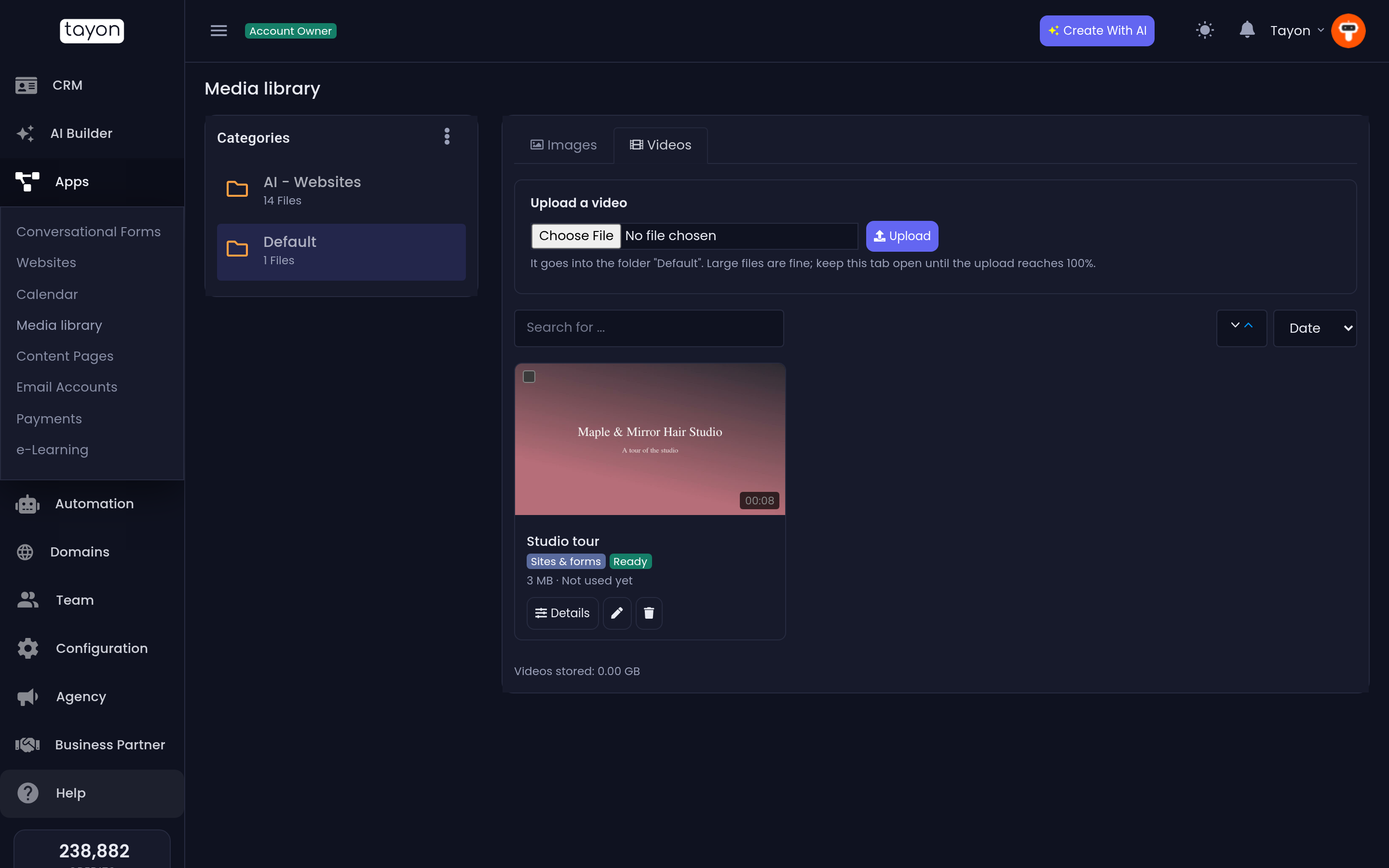
#Dois tipos de vídeo
Cada vídeo que você envia é de um destes dois tipos, mostrado como um selo no cartão dele.
| Selo | Toca em | Proteção | Plano |
|---|---|---|---|
| Sites e formulários | Seus sites e formulários conversacionais | Toca apenas nos seus próprios sites e formulários. Colado em qualquer outro lugar, não toca. | Qualquer plano pago |
| Cursos (protegido) | As aulas dos seus cursos de e-Learning | Protegido, só para alunos matriculados | Pro ou superior, com e-Learning |
O tipo de um vídeo não pode ser mudado depois. Uma aula de curso não aceita um vídeo de Sites e formulários, e um site ou formulário não aceita um vídeo de curso. Se precisar do mesmo vídeo nos dois lugares, envie-o duas vezes.
Links do YouTube e do Vimeo continuam funcionando em todos os lugares, em qualquer plano, sem custo.
#Enviar um vídeo
- Abra a Biblioteca de mídia e escolha a aba Vídeos.
- Selecione a pasta onde o vídeo deve ficar. As pastas são as mesmas das suas imagens.
- Na primeira vez, leia os custos e clique em Concordo, liberar envio de vídeos.
- Se a sua conta também tem e-Learning, escolha Onde o vídeo será usado: Sites e formulários ou Cursos (protegido).
- Escolha o arquivo e clique em Enviar.
- Mantenha a aba aberta até o envio chegar a 100%.
MP4, MOV e a maioria dos outros formatos de vídeo funcionam, e arquivos grandes não são problema. Se a sua conexão cair, o envio continua de onde parou.
Depois do envio, o vídeo é processado antes de poder tocar. O selo mostra em que ponto ele está:
| Status | Significado |
|---|---|
| Aguardando | O envio ainda não começou |
| Enviando | O arquivo está a caminho |
| Processando | O Tayon está preparando o vídeo para todos os tamanhos de tela; a porcentagem mostra o progresso |
| Pronto | Já pode ser reproduzido |
| Falhou | O arquivo não pôde ser processado. Exclua e envie de novo |
O processamento costuma levar alguns minutos. O primeiríssimo vídeo de uma conta pode demorar mais, às vezes até meia hora. Até o vídeo ficar pronto, o cartão mostra um quadro simples com o status — Enviando…, Processando com a porcentagem, ou Falhou — no lugar de uma imagem. O mesmo quadro aparece onde você escolhe vídeos, como no editor de sites e nas aulas dos cursos.
#Organize seus vídeos
A aba Vídeos funciona como o lado de imagens da biblioteca:
- Pesquisar por … encontra um vídeo pelo nome. Ordernar por ordena por Nome, Data ou Tamanho.
- Use o lápis para renomear um vídeo.
- Marque vários vídeos para movê-los para outra pasta ou excluí-los de uma vez.
- Cada cartão diz onde o vídeo é usado: em quantas aulas de curso, em quantas páginas de site, ou Ainda não usado.
- Vídeos armazenados, abaixo da lista, mostra quanto espaço seus vídeos ocupam.
Detalhes, em cada vídeo pronto, define a miniatura, as legendas e os capítulos, mostra as estatísticas de visualização e permite Substituir o arquivo por uma nova versão sem mudar nenhuma página que o usa. Um cartão cuja nova versão ainda está sendo preparada mostra Nova versão em processamento. Veja Miniaturas, legendas e capítulos dos seus vídeos.
#Excluir um vídeo
- Um vídeo usado em uma aula de curso não pode ser excluído. Tire-o da aula primeiro.
- Um vídeo exibido em um site pode ser excluído, depois de um aviso: Este vídeo está no seu site. Essas páginas deixarão de mostrá-lo.
#Quanto custa
Os vídeos são cobrados em créditos do seu saldo, do mesmo jeito para os dois tipos:
| Créditos | |
|---|---|
| Armazenamento | 5 por GB, por dia |
| Transmissão | 25 por GB assistido por visitantes ou alunos |
| Miniaturas, legendas que você envia, capítulos | Grátis |
| Legendas escritas por IA | 250 por idioma-minuto (veja os detalhes do vídeo) |
No seu extrato de créditos, eles aparecem como Hospedagem de vídeos para os vídeos de sites e formulários, e como e-Learning: armazenamento de vídeo e e-Learning: transmissão de vídeo para os vídeos de cursos.
#Onde usar seus vídeos
- Sites: clique em uma imagem ou em uma caixa vazia no editor e escolha Vídeo. Veja Edite seu site clicando nele.
- Formulários conversacionais: em uma tela cujo modelo tem vídeo, clique em Escolher dos meus vídeos ou Enviar vídeo na aba Conteúdo. Veja As abas de propriedades do painel.
- Cursos: escolha o vídeo dentro de uma aula. Veja Crie um curso.
#Quando um envio não vai adiante
- O serviço de vídeo não está respondendo — tentando de novo em … s… O serviço de vídeo está fora do ar por um momento. Mantenha a aba aberta: o envio tenta de novo sozinho, esperando um pouco mais a cada vez. Tentar agora tenta na hora; Cancelar para.
- O serviço de vídeo continua sem responder. Tente novamente em alguns minutos. Depois de cerca de 10 minutos de tentativas, o envio desiste. O arquivo não foi enviado. Tente de novo mais tarde.
- Este vídeo ainda está sendo processado. Tente de novo quando estiver pronto. Você tentou substituir um vídeo antes de ele ficar Pronto. Espere e depois use Substituir em Detalhes.
- Um cartão mostra um quadro de status no lugar da imagem. O vídeo ainda não está pronto. O quadro vira a miniatura quando o processamento termina.
Atualizado: