Publicar seu bot como uma página própria
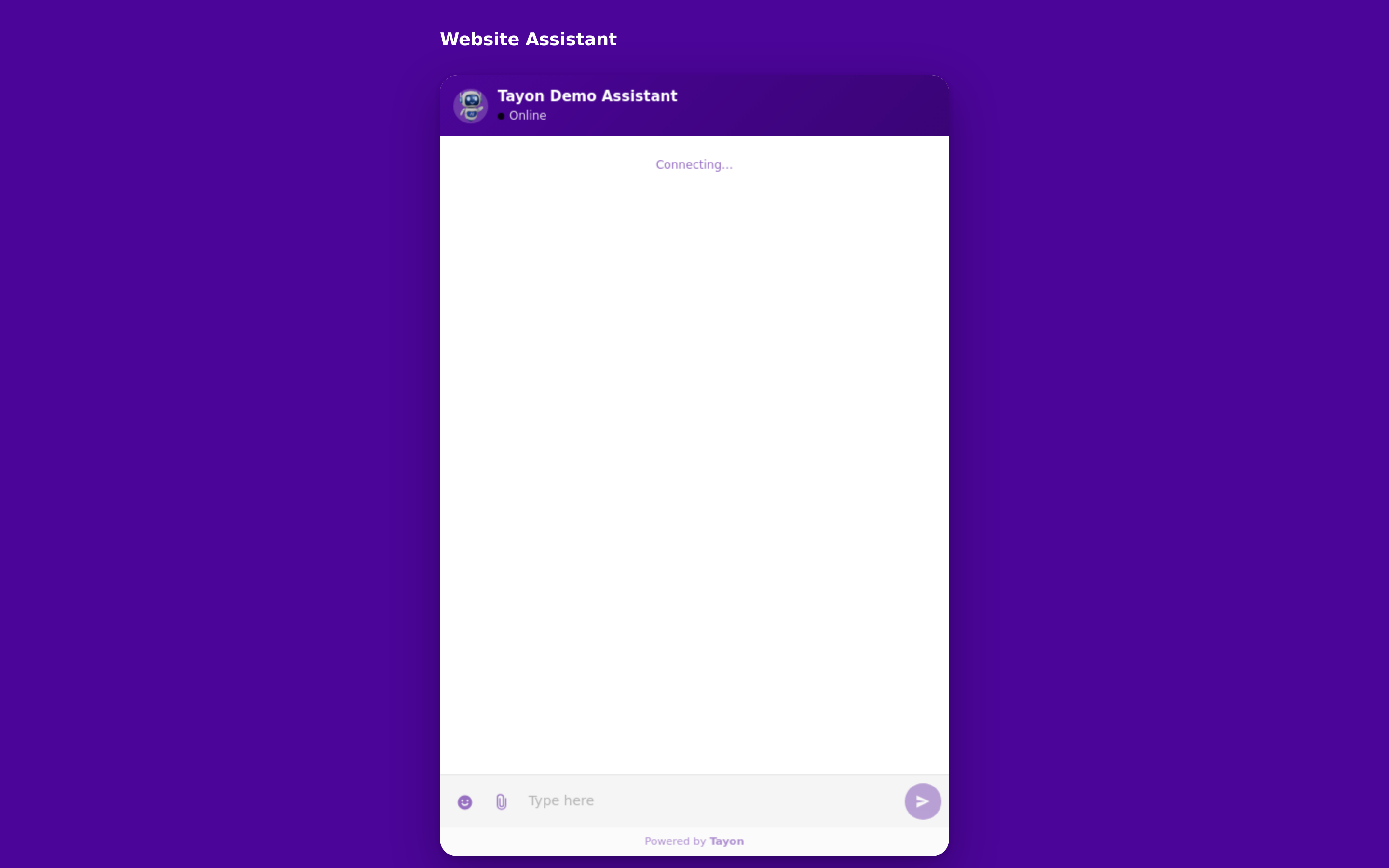
Dê ao bot uma página com a sua marca e endereço próprio — com sua logo, suas cores e seus links legais — e compartilhe como link ou QR Code.
Você vai precisar: Um fluxo e um web bot na sua conta.
Um bot link é o seu bot publicado como uma página própria — sua logo, suas cores, seus links legais, em um endereço que você pode compartilhar. Sem site e sem nada para incorporar.
#Criar um
AutomaçãoBotsLinks do Bot
- Escolha Novo bot link.
- Em Dados gerais, preencha o Título e o Endereço de página (URI) — a última parte do endereço público, então mantenha curto e legível.
- Escolha o Web Bot que define a aparência do chat e o Fluxo que define a conversa. Os dois são obrigatórios.
- Adicione um Texto de Copyright para o rodapé, se quiser.
- Escolha Salvar e Publicar.
#Aplique sua marca à página
Cores define a Cor texto e a Cor de fundo da página em volta do chat.
Imagens aceita dois uploads, de até 1 MB cada, em JPEG, JPG, BMP ou PNG:
- Selecione sua logo — exibida no topo da página.
- Selecionar imagem — a ilustração maior ao lado do chat.
#Adicione suas páginas legais
Páginas de Conteúdo anexa até três documentos, que aparecem como links no rodapé da página e abrem sem sair dela:
- Políticas de Privacidade
- Termos de uso
- Aviso legal
Escreva os documentos primeiro em Páginas de Conteúdo; depois selecione-os aqui. Editar uma página de conteúdo depois atualiza todas as páginas de bot que a exibem, então o texto publicado nunca fica diferente do que você escreveu.
#Avançado
A seção Avançado injeta código personalizado na página.
#Compartilhe
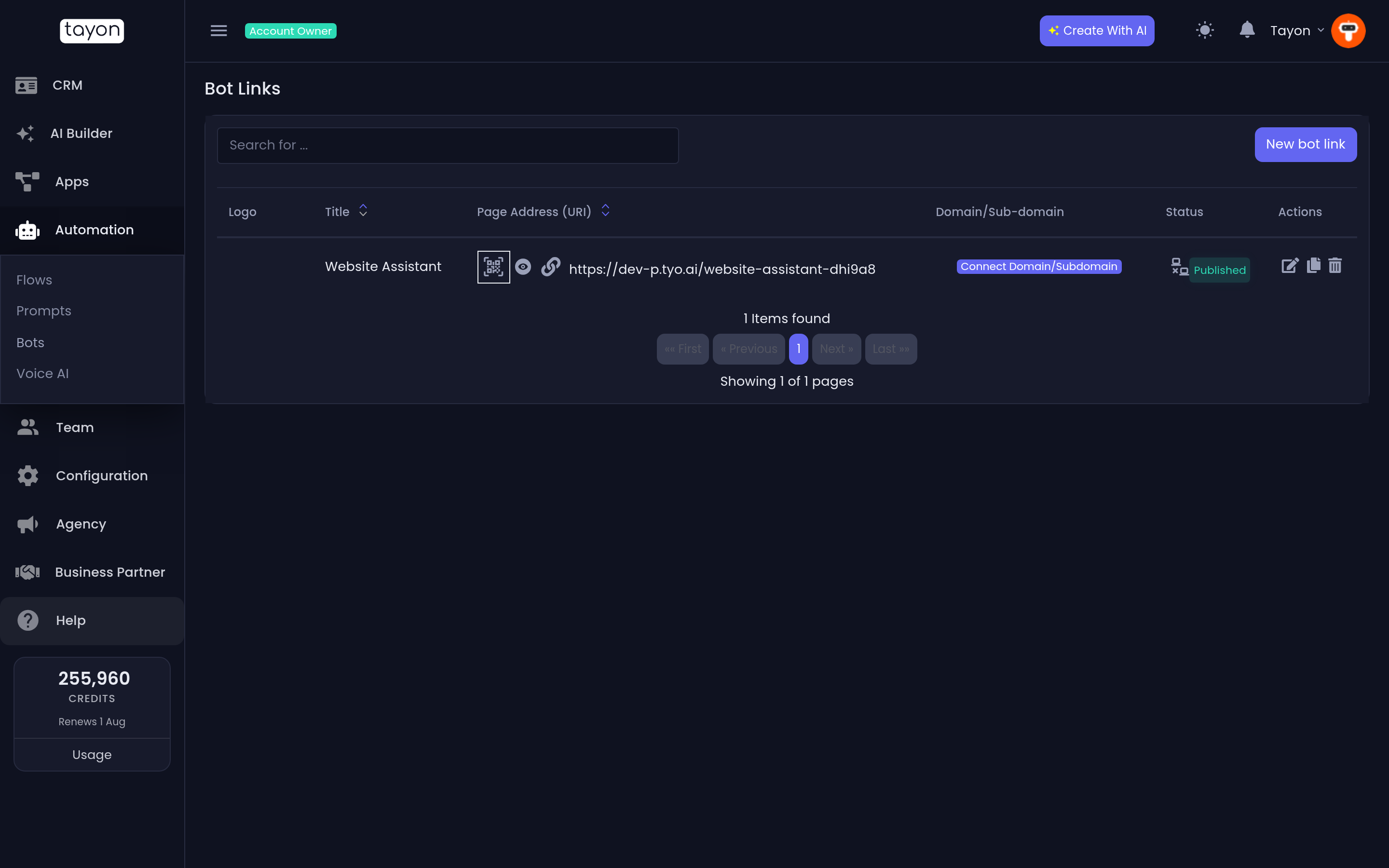
Cada linha da lista Links do Bot traz:
| Ação | O que faz |
|---|---|
| Mostrar bot link | Abre a página no ar |
| Copiar URL | O endereço público completo |
| Gerar QR Code | Um código para impressos, slides ou embalagens |
| Domínio/Subdomínio | Aponte um endereço seu para a página |
| Duplicar Bot Link | Copia toda a configuração, opcionalmente para outra conta |
| Editar Bot Link | Reabre o formulário |
| Deletar Bot Link | Remove o link e tira a página do ar |
#Estados de publicação
A coluna Status diz se a página está realmente no ar. Um link que mostra Não publicado tem uma ação Publicar agora ou Tentar publicar novamente ao lado.
Duas falhas se explicam sozinhas:
- Este bot link não tem widget. Selecione um e salve novamente.
- Este bot link não tem fluxo. Selecione um e salve novamente.
As duas significam que um campo obrigatório ficou vazio. Reabra o link, escolha o que falta e salve.
Qualquer outra coisa é um problema passageiro — escolha Tentar publicar novamente e fale com o suporte se continuar falhando.
#Mudando a página depois
Salve e publique de novo. O endereço continua o mesmo, então tudo o que você já compartilhou — inclusive QR Codes impressos — continua funcionando.
Atualizado: