Dê ao seu bot um rosto, um nome e um visual
Defina o nome que os visitantes veem, escolha ou gere um avatar, selecione um esquema de cores e escreva as frases que o bot usa quando não sabe o que dizer.
Você vai precisar: Um web bot na sua conta.
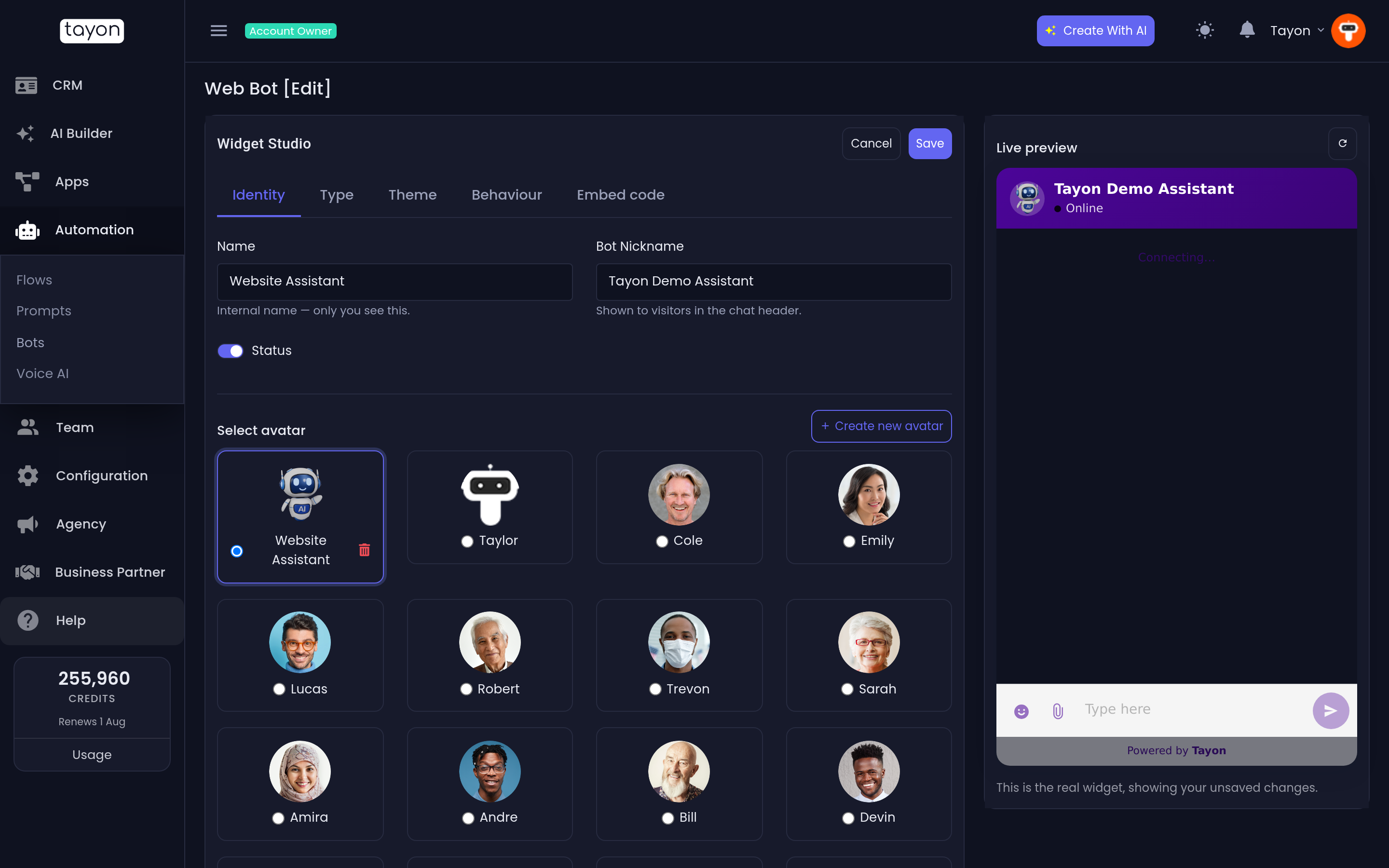
Tudo sobre como um bot aparece e soa fica em uma única tela: o Widget Studio. Abra em Bots → Bot Configurações e escolha um bot na Lista de Web Bots.
O lado direito é uma Pré-visualização rodando o widget de verdade com suas alterações não salvas, então você vê cada escolha antes de salvar.
#Dê um nome
A aba Identidade tem dois nomes, e confundir os dois é o erro mais comum aqui:
| Campo | Quem vê |
|---|---|
| Nome | Só você. É como o bot aparece nas suas próprias listas |
| Nome do Bot | Seus visitantes. É o que o cabeçalho do chat mostra |
Ou seja, um bot pode ser Bot da página de preços — v2 para você e Ana para o mundo.
O Status na mesma aba alterna o bot entre Ativo e Inativo.
#Escolha um avatar
Em Selecionar o avatar, na mesma aba, escolha entre os avatares que já estão na sua conta. Não existe uma tela separada de avatares — eles moram aqui.
Criar novo avatar abre uma janela pequena com duas formas de adicionar um:
- Adicionar arquivos — dê um Nome ao avatar e envie uma imagem. Máximo de 1 MB, em PNG, JPG, JPEG, GIF ou WEBP.
- Gerar com IA — dê um Nome e descreva o rosto que você quer em Descreva a imagem, por exemplo Uma jovem simpática de cabelo escuro, estilo cartoon. Escolha Gerar com IA.
Um avatar gerado leva alguns instantes para chegar e fica salvo na sua biblioteca de imagens.
#Escolha as cores
A aba Tema começa com Esquema de cores — oito esquemas prontos: Light, Dark, Ocean, Forest, Sunset, Ruby, Slate e Mono.
Escolher um define todas as cores de uma vez. E esse é o ponto: escolher uma dúzia de cores na mão é como os bots acabam com um balão claro em cima de um fundo claro.
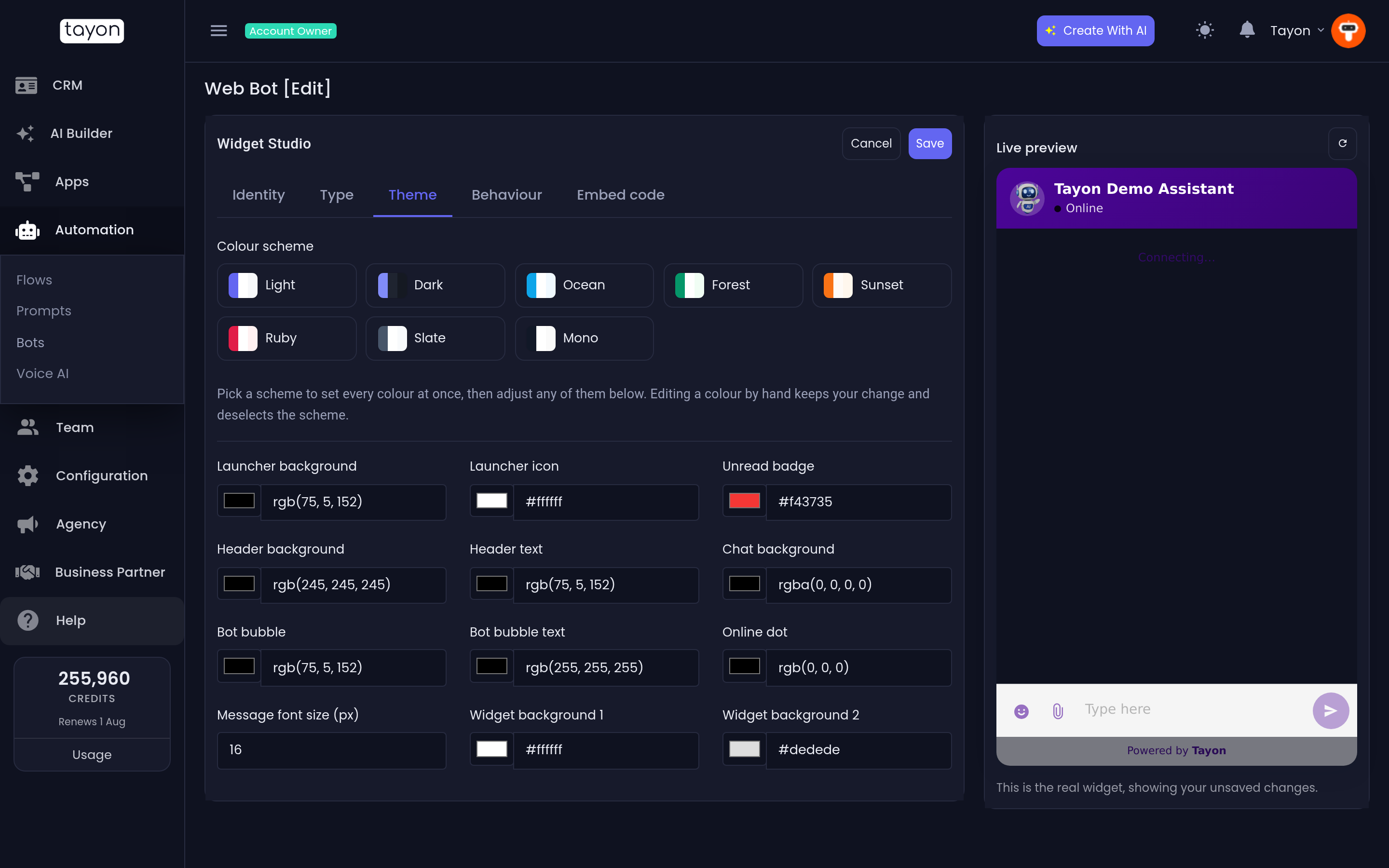
Abaixo dos esquemas, cada cor pode ser editada separadamente:
| Cor | Onde aparece |
|---|---|
| Fundo do botão, Ícone do botão | O botão antes de o chat abrir |
| Selo de não lidas | O contador no botão |
| Fundo do cabeçalho, Texto do cabeçalho | A barra com o nome do seu bot |
| Plano de fundo do bate-papo | Atrás da conversa |
| Balão do bot, Texto do balão do bot | As mensagens do bot |
| Indicador online | O indicador de disponibilidade |
| Fundo do widget 1, Fundo do widget 2 | O degradê dos estilos de botão maiores |
Tamanho da fonte (px) aceita um número entre 11 e 24.
#Escreva as frases de reserva
A aba Comportamento termina com Frases do bot — as quatro linhas que o bot usa quando a conversa sai do roteiro. Vale a pena escrever você mesmo, porque os padrões soam como software:
| Frase | Quando aparece |
|---|---|
| Mensagem de indisponível | Ninguém está disponível para assumir a conversa |
| Mensagem de não encontrado | O bot não tem resposta para o que foi perguntado |
| Outra opção | O rótulo da opção “nenhuma dessas” |
| Frase de nova tentativa | O convite para tentar de novo |
#Salvar
Escolha Salvar no topo do studio. Nada tem efeito nas suas páginas no ar até você fazer isso — mas você nunca precisa colar o código de incorporação de novo, porque as páginas leem as configurações atuais do bot a cada carregamento.
#De onde a personalidade realmente vem
A aparência está aqui. O que o bot diz — o tom, o tamanho das respostas, o que ele sempre precisa perguntar, o que nunca pode afirmar — não está. Isso mora na tela Prompts, no prompt de Instruções. Veja Ensine seu bot sobre o negócio.
Atualizado: