Gerencie seus projetos do AI Builder
Reabra uma criação pela metade, renomeie um projeto, compartilhe um site no ar, duplique ou passe um site para outra conta e descarte o que você não quer mais.
Tudo o que você já começou no AI Builder fica guardado — terminado ou não. Este artigo é sobre encontrar tudo de novo e fazer alguma coisa com isso.
#Seus Projetos
A tela do AI Builder lista os seus projetos em Seus Projetos. Cada cartão mostra o nome, o status, quando você mexeu nele pela última vez e quantos créditos ele já consumiu.
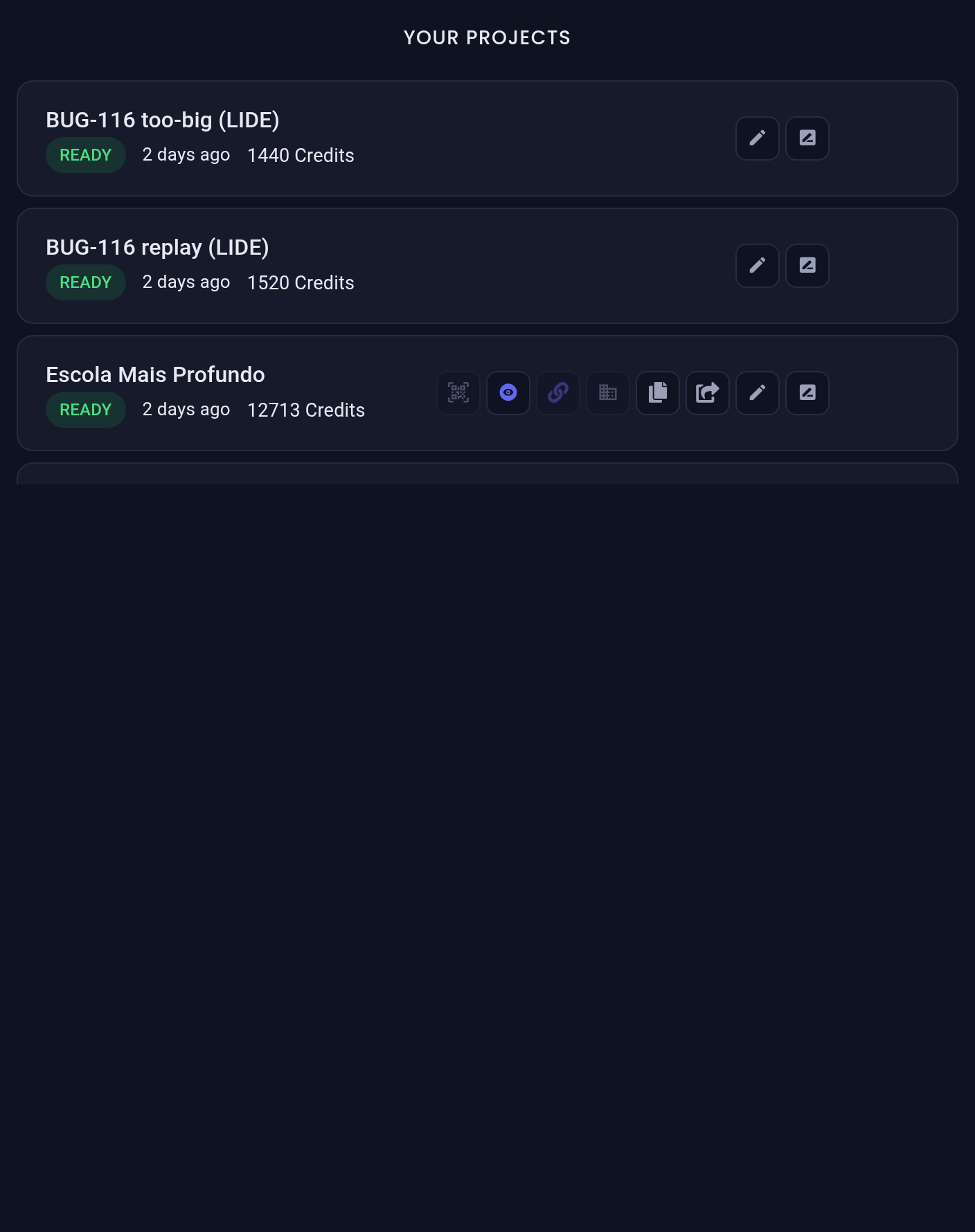
Clique em um cartão — ou no lápis dele, Abrir projeto — para reabri-lo. Uma conversa pela metade continua exatamente de onde você parou; um projeto pronto abre no editor ou na pré-visualização dele.
Um curso online pronto abre o resumo dele, com Abrir o curso para editá-lo no e-Learning. Se depois você excluiu o curso no e-Learning, o cartão continua, mas avisa Este curso foi excluído do e-Learning.
#Como os projetos recebem nome
Os projetos recebem nome automaticamente assim que há conversa suficiente para nomeá-los. Quando a criação roda, esse nome é trocado pelo nome do seu negócio, tirado de tudo o que você contou no chat — então um site se chama Padaria Estrela, e não uma data. As peças criadas juntas, como conjunto ou funil, compartilham esse nome. Um projeto que nunca chegou longe o suficiente aparece como Projeto sem título.
#Renomear um projeto
- No cartão do projeto, escolha o ícone de renomear — a dica dele diz Renomear projeto. Na lista Websites, o mesmo ícone diz Renomear site.
- Digite o novo nome — entre 2 e 80 caracteres.
- Confirme.
Renomear funciona para qualquer tipo de projeto. O novo nome de um site aparece nas duas listas e vira o título dele onde você não tiver definido um Título do site próprio. O endereço publicado não muda, então os links que você já compartilhou continuam funcionando. Depois que você renomeia um projeto, o Tayon nunca mais o renomeia automaticamente.
#Um funil aparece três vezes
Um funil produz duas coisas, então deixa três cartões na lista: o funil em si, mais a landing page e o formulário conversacional que ele gerou. As duas peças filhas ficam marcadas como geradas como parte do funil delas, para você diferenciá-las dos projetos que você mesmo começou.
É isso que permite que cada metade seja aberta, editada e publicada exatamente como qualquer outro projeto — a landing page no editor de sites, o fluxo no Flow Designer. Tudo o que vem abaixo sobre projetos de site vale também para a landing page de um funil.
#Ações em um projeto de site
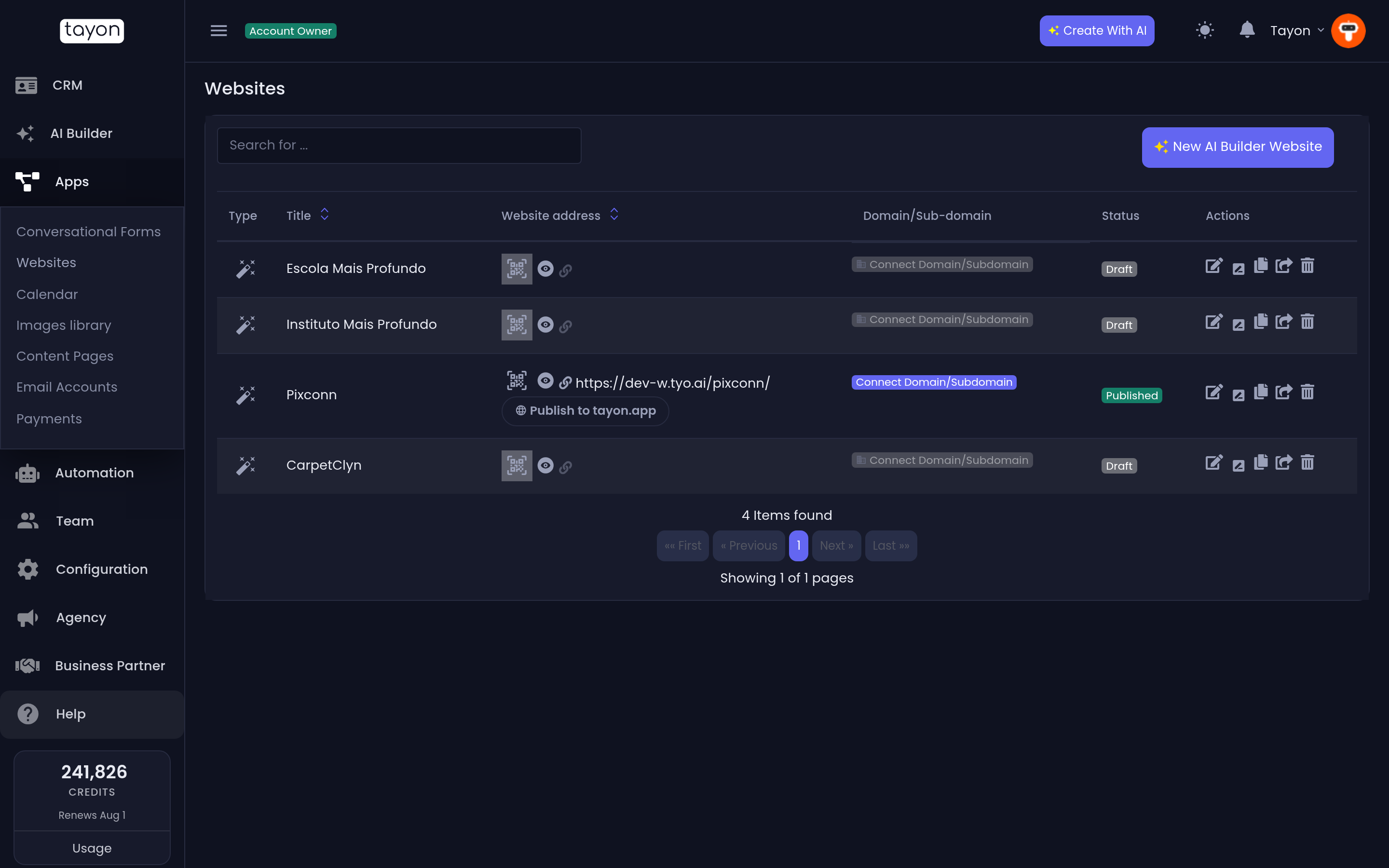
Os projetos de site trazem uma linha de ações no cartão, e as mesmas seis aparecem na lista Websites.
| Ação | Precisa do site publicado |
|---|---|
| Gerar QR Code | Sim |
| Mostrar site / Pré-visualizar | Não — a pré-visualização funciona em rascunho |
| Copiar URL | Sim |
| Conectar Domínio/Subdominio | Sim |
| Renomear site (lista de Websites) | Não |
| Duplicar site | Não |
| Transferir site | Não |
As ações de compartilhamento continuam visíveis enquanto o site não está publicado, mas ficam inativas, com a dica Publique seu site primeiro. Isso é proposital: impede que um endereço privado do editor seja repassado como se fosse o site público.
#Duplicar um site
Duplicar site faz uma cópia completa — todas as páginas, todas as seções — como um rascunho novo.
- Escolha a ação de duplicar no cartão do projeto ou na linha da lista de Websites.
- Deixe a caixa de email em branco para manter a cópia na sua própria conta, ou informe o email de uma conta para enviar a cópia para lá.
- Confirme.
A cópia sempre nasce Não publicado, ganha um endereço próprio, começa com a contagem de créditos zerada e um histórico de desfazer novo. O original não é tocado. Essa é a ferramenta certa para “mesmo site, outra cidade” ou para testar um redesign sem arriscar o que está no ar.
#Transferir um site
Transferir site é uma mudança de dono, não uma cópia. Somente administradores.
Tanto a duplicação quanto a transferência só aceitam o email de um proprietário de conta ativo, não de um membro da equipe.
#Impedir que um projeto seja editado
Administradores podem travar o chat de IA de um projeto com Bloquear o Chat de IA. Um projeto bloqueado exibe uma etiqueta Bloqueado para edição e o chat dele fica somente leitura para todo mundo; Desbloquear o Chat de IA reverte. Use para congelar uma criação pronta que as pessoas insistem em “melhorar”.
#Descartar um projeto
Descartar Projeto remove o projeto da sua lista.
Descartar um projeto não tira um site publicado do ar por si só. Se você terminou com um site, use Despublicar primeiro — é isso que interrompe a cobrança diária de hospedagem.
#Duas listas, dois trabalhos
Vale saber em qual lista você está:
- Websites — os sites que você criou. Status de publicação, compartilhamento, renomear, duplicar, transferir, excluir.
- Lista de websites, acessada por Bots → Bot Acessos — os domínios em que o seu chat bot pode carregar, e qual fluxo roda em qual página. Nada a ver com os sites que você criou aqui.
Atualizado: