Criar um agente de atendimento com IA
Descreva seu negócio, aponte o construtor para o seu site e receba um agente de chat com página própria, base de conhecimento e regras de comportamento.
Você vai precisar: Uma conta com créditos disponíveis. Para o canal WhatsApp, um número de WhatsApp conectado.
Um Agente de Atendimento responde às perguntas dos seus visitantes em um chat e entrega os mais quentes para a sua equipe como leads. O construtor escreve as duas metades dele: o que o agente sabe sobre o seu negócio e como ele deve se comportar.
#Descreva o agente
- No AI Builder, escolha Agente de Atendimento.
- Fale sobre o seu negócio e sobre o que o agente deve ajudar.
- Informe o endereço do seu site. Essa é a maior contribuição que você pode dar ao resultado.
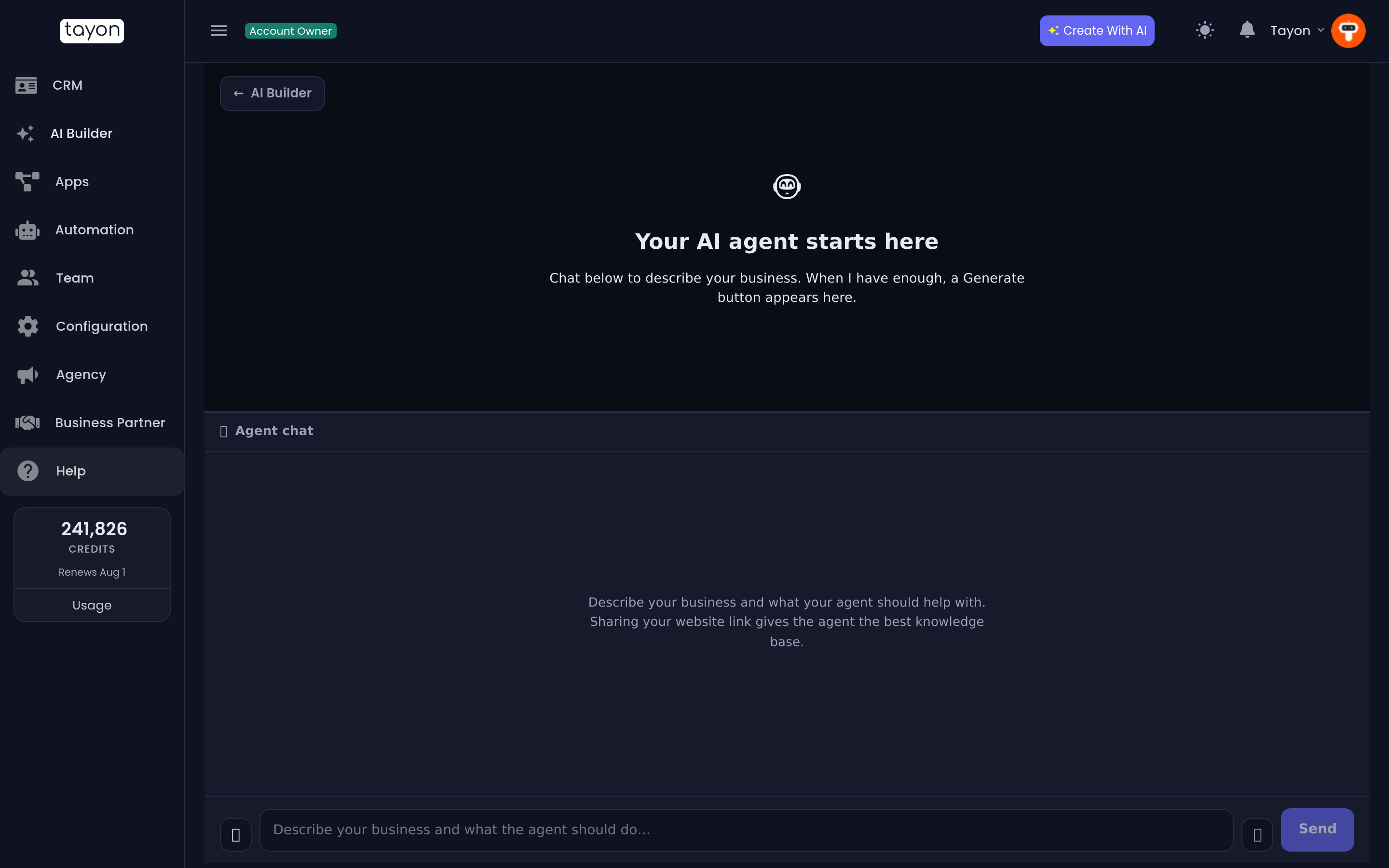
Com um site em mãos, o Tayon o lê e monta a base de conhecimento do agente a partir do que encontra. Sem site, o agente sabe apenas o que você digitou no chat — o que pode ser suficiente, mas você vai precisar digitar muito mais.
O botão de gerar só aparece depois que a pergunta sobre o site for feita e respondida. “Não temos site” é uma resposta válida e libera o botão.
#Escolha onde o agente vai atuar
Quando o painel mostrar Pronto para criar seu agente, escolha um canal:
| Canal | O que significa |
|---|---|
| Chat do site | Um balão de chat para o seu site, mais uma página própria que você pode compartilhar |
| O agente responde no seu número de WhatsApp conectado |
Escolher WhatsApp acrescenta uma caixa Frase de ativação do WhatsApp — a palavra ou frase que inicia uma conversa com o agente. Se nenhum número estiver conectado, o cartão avisa e oferece um link para conectar um.
Depois escolha Criar meu agente. Leva cerca de um minuto.
#O que é criado
Uma única geração produz um conjunto funcional de peças, todas suas para editar:
- Um Web Bot com página de chat própria em um endereço público que você pode compartilhar.
- Um widget com o nome e a cor do agente, pronto para embutir no seu site.
- Um avatar para o agente — um novo por agente, para que um segundo agente nunca herde o rosto do primeiro.
- Duas entradas na tela Prompts: Informações do Negócio (o que o agente sabe) e Instruções (como ele se comporta).
- Uma conversa que abre com dois botões — um para fazer uma pergunta, outro para falar com uma pessoa. A ramificação da pergunta responde a partir da base de conhecimento; a outra coleta nome, email, telefone e o que a pessoa precisa, e depois agradece.
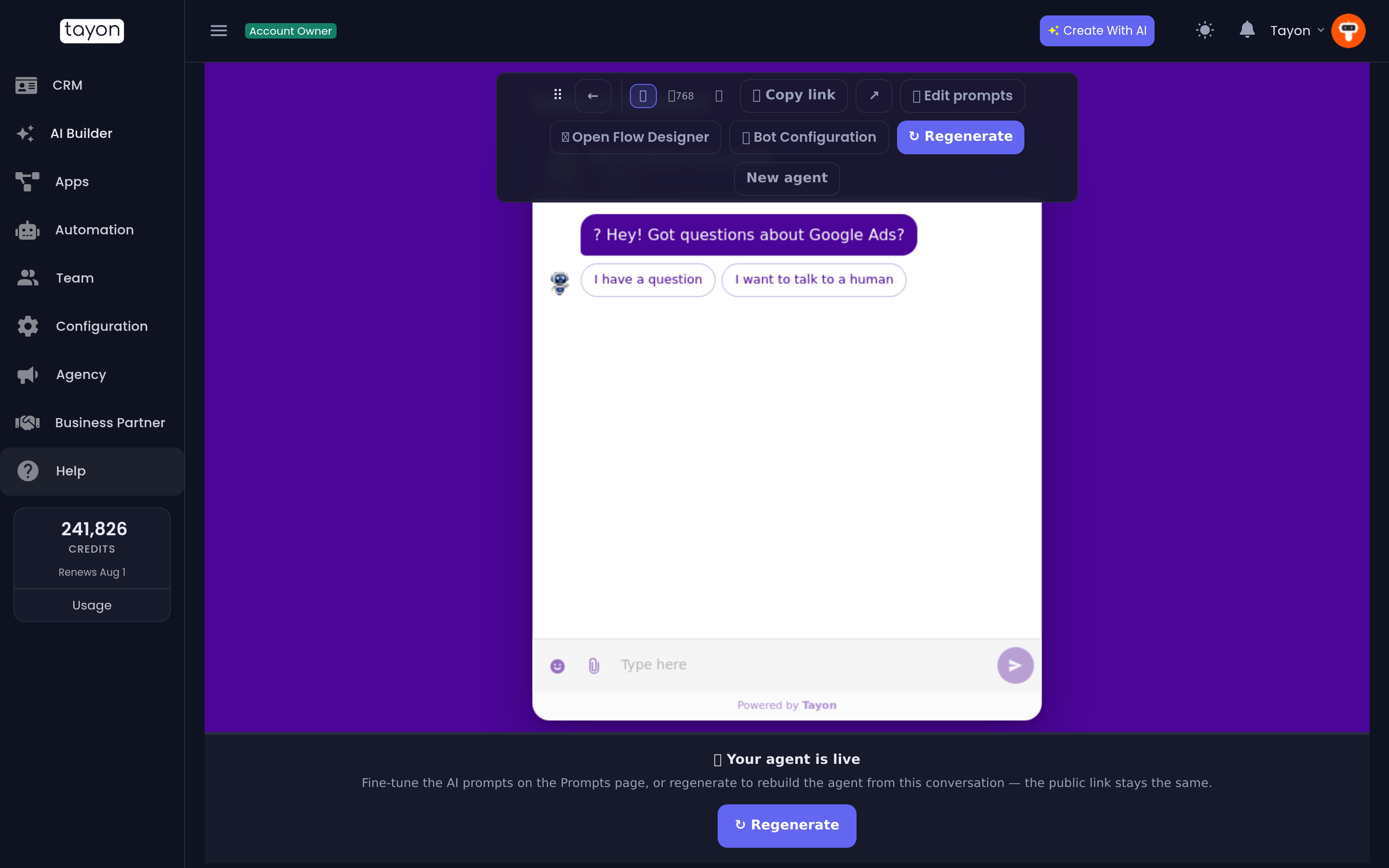
#A barra de ferramentas depois da criação
| Controle | O que faz |
|---|---|
| 🔗 Copiar link | A página de chat pública do agente |
| ↗ | Abre essa página |
| 🧠 Editar prompts | Abre Prompts, onde você reescreve o que ele sabe e como se comporta |
| 🛠 Abrir Designer de Fluxos | Edita a conversa passo a passo |
| ↻ Regenerar | Reconstrói o agente a partir desta conversa |
| Novo agenciado | Começa um agente novo; este continua na sua lista |
O chat trava assim que o agente entra no ar e mostra Seu agente está no ar.
#Ajustar o agente depois
Na maior parte das vezes você não quer regenerar — quer mudar uma coisa só. Isso fica na tela Prompts:
- Informações do Negócio — fatos. Preços, horários, área de atendimento, o que você faz e o que não faz.
- Instruções — comportamento. Tom, tamanho das respostas, o que sempre perguntar, o que nunca dizer, quando passar para um humano.
Veja Ensine seu bot sobre o negócio.
#Se você já tem um agente
Criar um segundo agente na mesma conta gera um aviso antes: Você já tem um agente. Dois agentes podem acabar respondendo aos mesmos visitantes. Se for isso que você quer, escolha Criar mesmo assim — cada agente mantém os próprios prompts, widget e página.
#Colocar o agente para trabalhar
- No seu site — embuta o widget. Veja Adicionar o chat de atendimento ao seu site.
- Como link — compartilhe a página do próprio agente. Veja Páginas e links do bot.
As conversas dos dois aparecem no seu Messenger, onde você pode assumir o lugar do bot a qualquer momento.
Atualizado: