Planejar as mensagens que o agente envia
O fluxo AI Tasks é a sequência de saída que um agente de IA roda para cada lead atribuído a ele. Veja como montá-lo e alterá-lo.
Você vai precisar: Um agente de IA na sua equipe. Veja Criar um agente de IA.
O fluxo AI Tasks é o plano que o agente segue para cada novo lead: o que enviar, em qual canal e quanto esperar entre uma mensagem e outra.
#Crie o fluxo
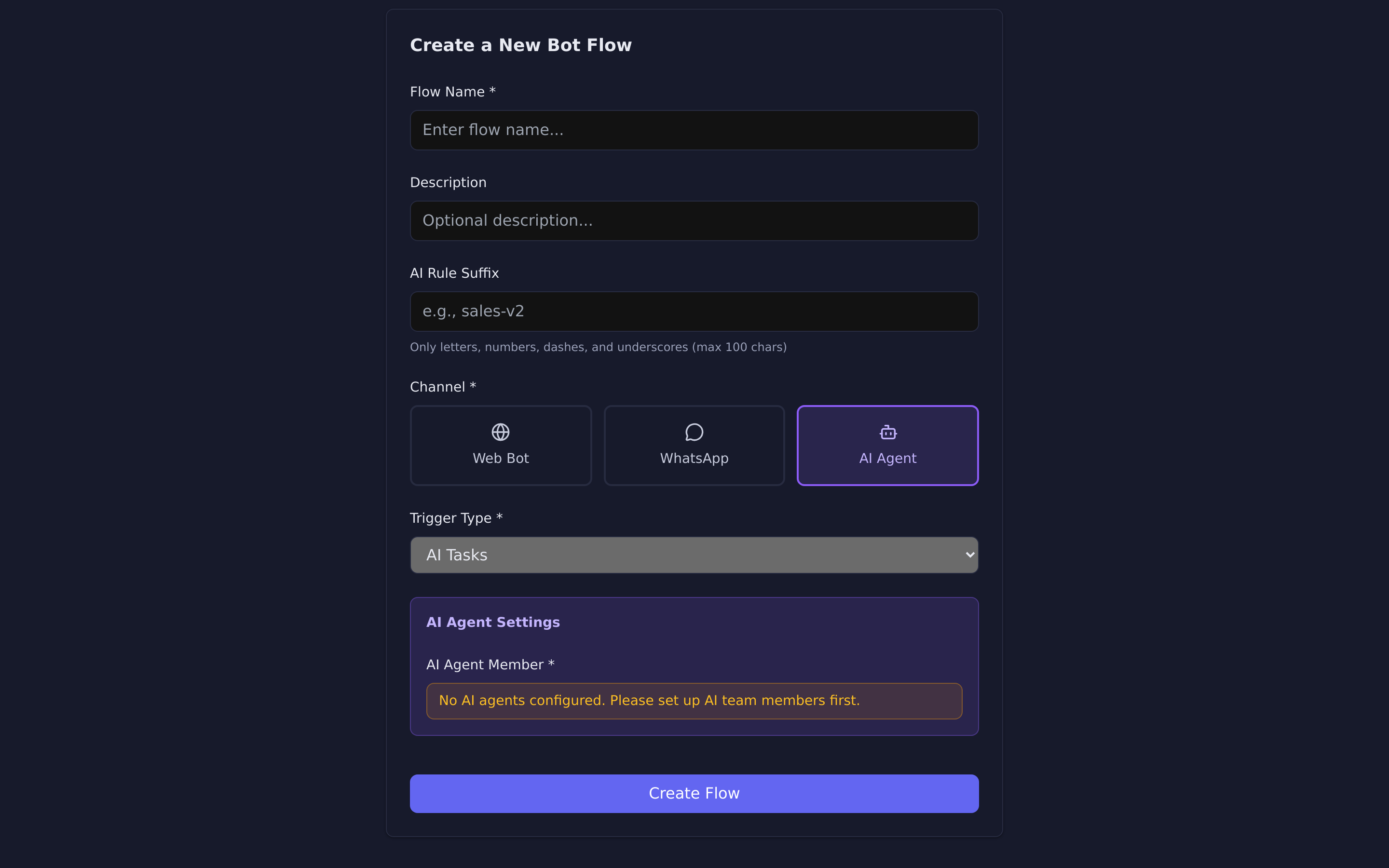
Se o AI Builder criou o seu agente, o fluxo já existe. Ele tem o nome da sequência. Abra-o em Automação → Fluxos.
Para criar um você mesmo:
- Abra Automação, depois Fluxos, e crie um novo fluxo de bot.
- Defina Canal como AI Agent.
- Defina Tipo de Gatilho como AI Tasks.
- Em Configurações do Agente de IA, escolha o Membro do Agente de IA.
- Crie o fluxo.
#Monte a sequência
Um fluxo de AI Agent não tem janela de chat, então a paleta não oferece o item Mensagem. Você monta a sequência com etapas de Ação e Divisão.
Uma sequência típica alterna envios e esperas:
- Enviar E-mail com Enviar para o lead, com assunto e corpo.
- Aguardar dois dias.
- Enviar WhatsApp com Enviar para o lead.
- Aguardar três dias.
- Enviar E-mail de novo.
- Mudar Etapa para marcar o lead como sem resposta.
#Deixe a IA escrever a mensagem
A mensagem pode ser um texto fixo ou escrita pela IA para cada lead. Coloque uma destas variáveis na caixa da mensagem e a IA escreve a mensagem inteira ali:
| Variável | Escreve |
|---|---|
$EMAILDATA.AIFIRST |
Um primeiro e-mail, seguindo Mensagem de Primeiro Contato |
$EMAILDATA.AIFOLLOWUP |
Um e-mail de follow-up, seguindo Mensagem de Follow-Up |
$EMAILDATA.AISUBJECT |
Uma linha de assunto, seguindo Assunto do Email |
$IMDATA.AIFIRST |
Uma primeira mensagem de WhatsApp ou SMS |
$IMDATA.AIFOLLOWUP |
Uma mensagem de follow-up de WhatsApp ou SMS |
Use uma variável de IA por caixa. Mais sobre cada uma em Variáveis de mensagens recebidas.
Você também pode misturar dados do contato: $CRMDATA.FNAME,
$CRMDATA.BUSINESS e as outras variáveis de contato funcionam aqui.
#O intervalo vem das etapas Aguardar
O espaço entre as mensagens vem só das etapas Aguardar. Defina uma Duração da Espera e uma unidade, de Segundos a Meses. A contagem começa quando a etapa anterior rodou.
As etapas de envio de um fluxo de AI Agent sempre saem na hora, pelo endereço ou número do próprio agente. Deixe as opções Quando Enviar e Remetente (De) como estão; o agente não as usa.
#O que você pode usar
| Etapa | Funciona em fluxos de AI Agent |
|---|---|
| Enviar E-mail, Enviar SMS, Enviar WhatsApp | Sim |
| Ligação com IA | Sim. O agente precisa de um número do Voice AI. |
| Chamada API/Webhook, Prompt de IA | Sim |
| Adicionar Tag, Remover Tag, Mudar Etapa, Mudar Qualidade | Sim |
| Atribuir Lead | Sim. Ela entrega o lead para outra pessoa, veja abaixo. |
| Ir para Etapa, Aguardar, Divisão | Sim |
Redirecionar URL, Meta Pixel, Salvar Lead e iniciar outro fluxo não são oferecidos neste canal. Não use Definir Automação nem Reiniciar Sessão; elas não fazem nada em um fluxo de AI Agent. Para parar a automação de um lead, desligue a chave Automação desativada/ativada dele.
#Quando ele roda
- Um lead começa o fluxo em até cerca de 15 minutos depois de ser atribuído ao agente, desde que a chave de automação dele esteja ligada.
- Se você definiu horários de disponibilidade no perfil de membro do agente, novos leads só começam dentro desses horários.
- Cada lead passa pelo fluxo uma vez. Uma resposta do lead encerra o fluxo de vez, e o fluxo de resposta correspondente assume. Veja Tratar respostas.
- Para rodar um lead de novo, abra o lead e escolha Reiniciar fluxo da IA.
#Teste
- Publique o fluxo.
- Crie um lead com o seu próprio e-mail ou telefone.
- Atribua o lead ao agente.
- Espere até 15 minutos e confira o histórico de mensagens do lead.
Use esperas curtas, em minutos, durante o teste. Defina os intervalos reais antes de atribuir leads de verdade.
Atualizado: