Configure email no seu próprio domínio
Crie uma caixa de email de verdade no seu endereço, adicione os quatro registros DNS que permitem o envio e entenda qual limite de envio vale em cada caso.
Você vai precisar: Acesso de proprietário da conta. O plano gratuito inclui uma caixa de email; os planos pagos incluem mais.
Uma caixa de email no seu próprio domínio — voce@seunegocio.com.br —
hospedada aqui, enviando e recebendo como qualquer outra conta de email. Você
pode ler no navegador, adicionar no Outlook ou no Apple Mail, e deixar o Tayon
enviar por ela.
AppsContas de E-mail
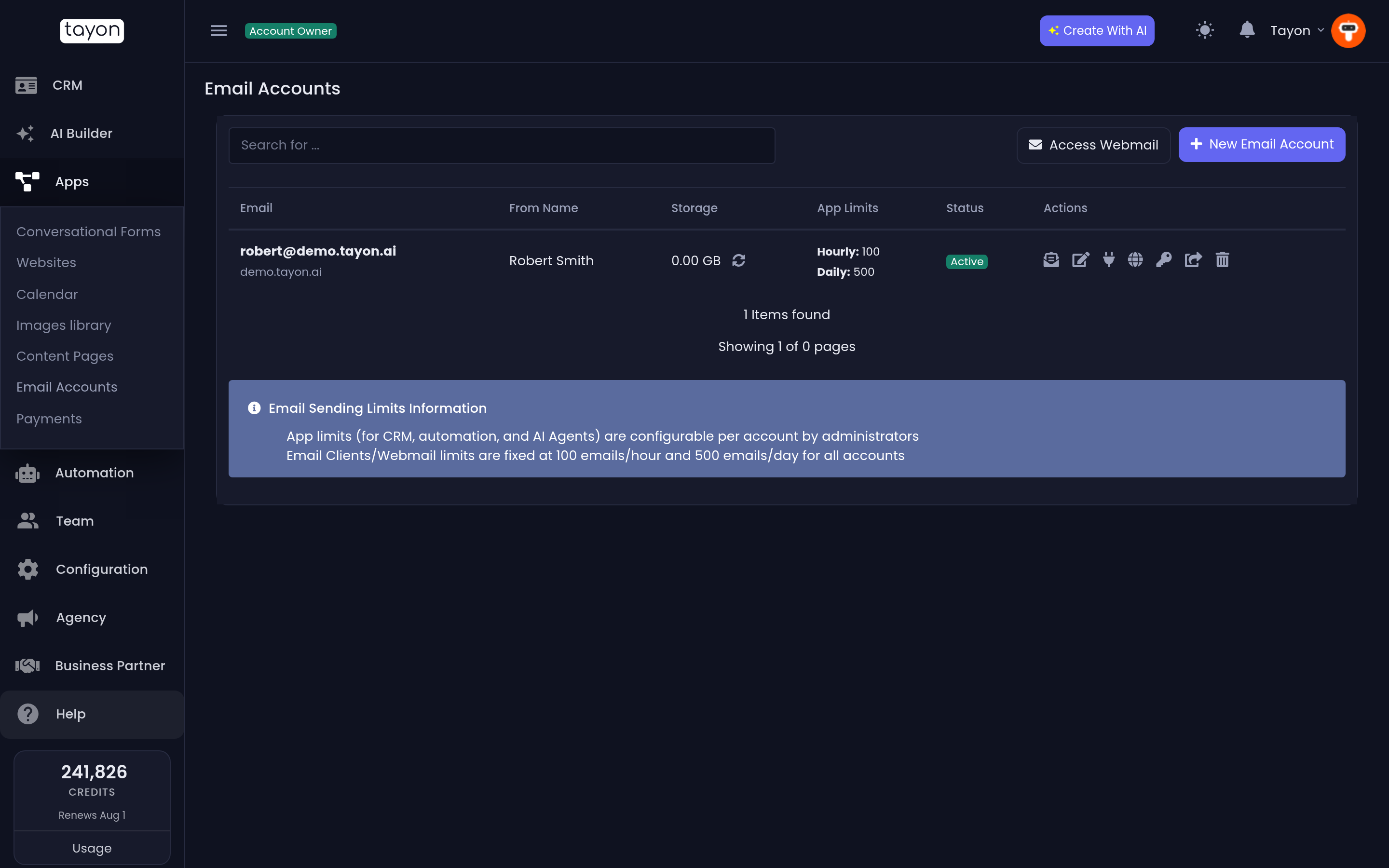
A tela lista cada caixa de email da sua conta com Nome do Remetente, Armazenamento, Limites do App, Status e Ações.
#Crie a caixa de email
- Escolha Nova Conta de E-mail.
- Em Endereço de E-mail, digite o endereço completo que você quer.
- Em Nome do Remetente, digite o nome que os destinatários devem ver, como o nome do seu negócio.
- Defina uma Senha e repita em Confirmar Senha.
- Escolha Criar Conta.
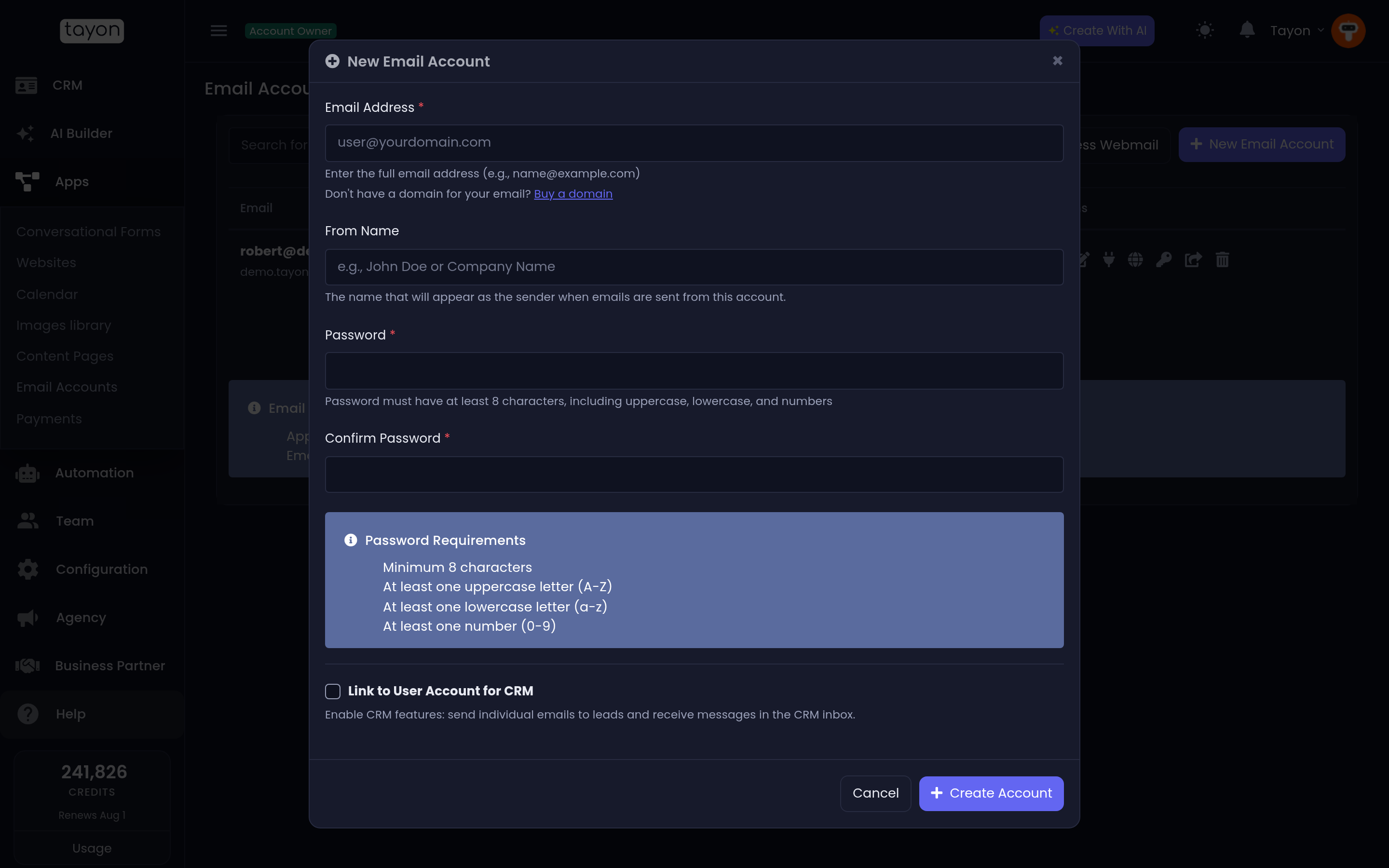
A senha precisa cumprir as quatro regras em Requisitos de Senha: pelo menos 8 caracteres, uma letra maiúscula, uma letra minúscula e um número.
Vincular à Conta de Usuário para CRM liga a caixa a alguém da sua equipe para o Tayon enviar emails individuais para leads e receber as respostas no CRM. Deixe desligado e a caixa funciona como email normal; ligue e as respostas aparecem no Messenger. Escolha Conta Principal ou alguém em Selecionar Conta de Usuário.
#Adicione os registros DNS
Uma caixa nova existe na hora, mas outros servidores de email não vão confiar nela até você provar que o domínio é seu. Para isso são necessários quatro registros DNS.
#Se o seu domínio está no Tayon
Se você comprou o domínio no Tayon, ou o conectou em Domínios no menu principal, não há nada para copiar. A janela Nova Conta de E-mail diz Use um endereço em seudominio.com.br e configuramos os registros de e-mail automaticamente: o Tayon cria os quatro registros e ativa a caixa assim que eles estiverem no ar. Para vê-los, consulte Gerencie os registros DNS do seu domínio.
#Se o seu domínio é gerenciado em outro lugar
Adicione você mesmo os registros em quem gerencia o DNS do seu domínio.
- Encontre a caixa na lista e abra Configurações de DNS (o ícone de globo).
- Copie cada registro e adicione no seu provedor de DNS.
- Salve lá, volte aqui e escolha Verificar DKIM.
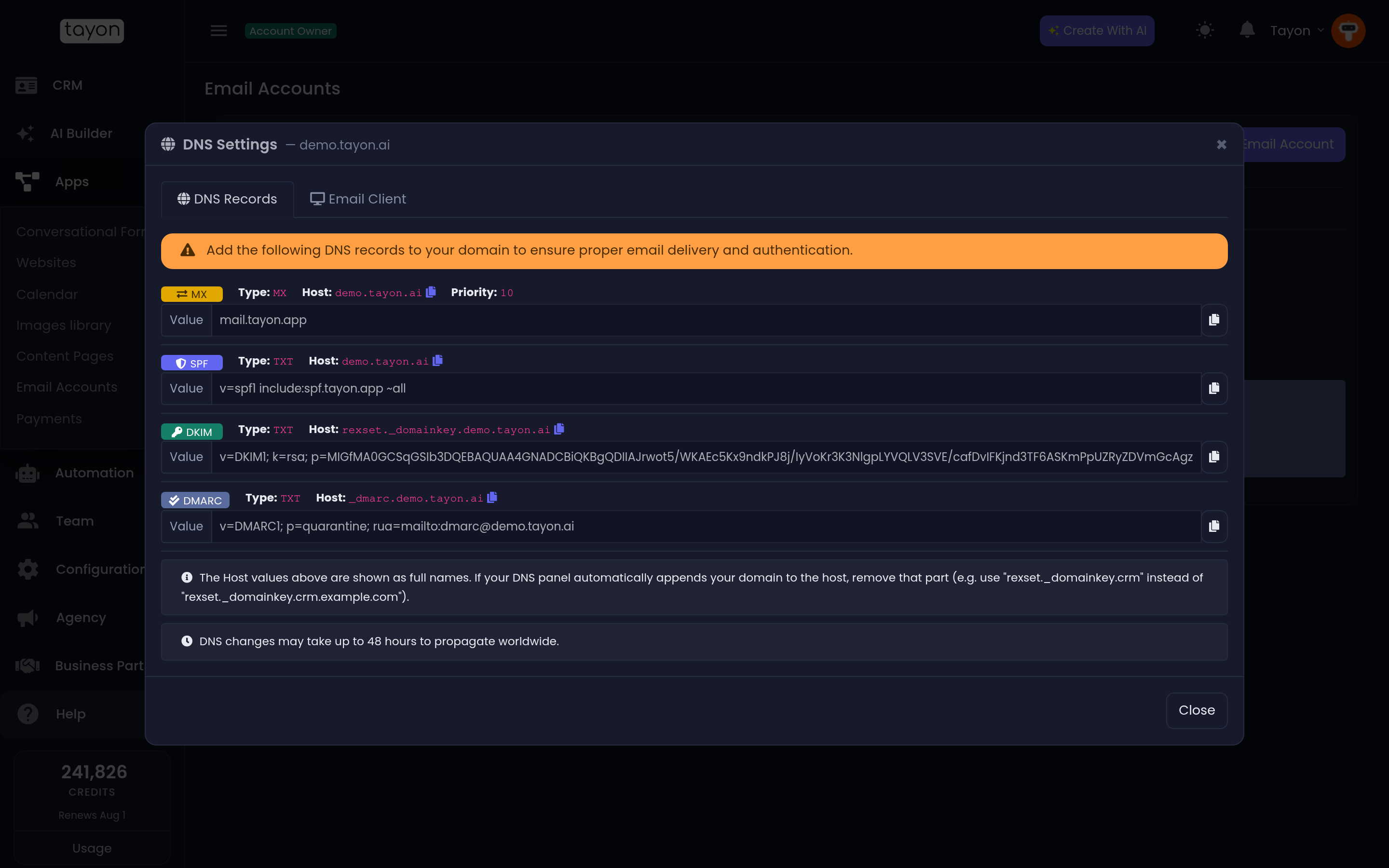
A aba Registros DNS mostra os quatro:
| Tipo | Host | Valor |
|---|---|---|
| MX | seu domínio | mail.tayon.app, prioridade 10 |
| TXT (SPF) | seu domínio | v=spf1 include:spf.tayon.app ~all |
| TXT (DKIM) | tayon._domainkey.seudominio.com.br |
a chave DKIM mostrada na tela |
| TXT (DMARC) | _dmarc.seudominio.com.br |
v=DMARC1; p=quarantine; rua=mailto:dmarc@seudominio.com.br |
Cada um tem um botão de copiar. Use ele em vez de digitar — um único caractere errado na chave DKIM já derruba a verificação.
Uma caixa nova começa em Verificação Pendente, com um botão Verificar DKIM. É o registro DKIM que muda a caixa para Ativa. Verificar DKIM confere na hora, e o Tayon também confere sozinho a cada poucos minutos durante as duas primeiras semanas, então uma caixa pode ficar Ativa sem você voltar aqui. Se você não acha o botão, a verificação já deu certo.
Os outros três registros não entram nessa checagem, mas importam para a entrega. Adicione os quatro.
Mudanças de DNS podem levar até 48 horas para chegar a todos os servidores. Se a verificação falhar logo depois de salvar, espere e tente de novo.
#Dois limites de envio diferentes
Isso pega as pessoas de surpresa, porque os dois números não são a mesma coisa.
- Limites do App cobrem o que o Tayon envia por você — mensagens do CRM, automações e agentes de IA. É o par mostrado na lista. Seu plano define, e só um administrador muda. O plano gratuito permite 50 por dia.
- Limites de cliente de email e webmail cobrem o que você envia na mão, pelo webmail ou por um aplicativo. São fixos em 100 por hora e 500 por dia para todas as contas.
O painel de informações de limites de envio no pé da tela mostra os dois, então você nunca precisa adivinhar qual número vale.
#Leia e envie seu email
O ícone de envelope na linha de uma caixa, Abrir webmail, abre aquela caixa em uma nova aba do navegador, já conectada.
- Escolha Abrir webmail na linha da caixa.
- Na primeira vez, o Tayon pede que você confirme a senha da caixa — Vamos pedir isso só desta vez. Digite a senha e escolha Abrir webmail.
- Daí em diante, o mesmo clique abre a caixa na hora.
Se a senha for trocada depois em algum lugar que o Tayon não vê — dentro do próprio webmail, por exemplo —, o próximo clique pede a senha atual de novo. Trocar com Alterar Senha nesta tela mantém o link funcionando.
Acessar Webmail, no topo da tela, abre em vez disso a página de login comum
em webmail.tayon.app.
Para usar um aplicativo de email, abra Configurações de DNS e vá na aba Cliente de E-mail:
| Servidor de Entrada | mail.tayon.app — IMAP porta 993 (SSL), ou POP3 porta 995 (SSL) |
| Servidor de Saída | mail.tayon.app — SMTP porta 465 (SSL) ou 587 (STARTTLS) |
| Usuário | seu endereço de email completo |
| Senha | a senha que você definiu ao criar a conta |
#As outras ações
Conectar ao CRM liga uma caixa existente a alguém da equipe depois — o mesmo que a caixa de seleção faz na criação. Editar Nome do Remetente muda o nome que os destinatários veem. Alterar Senha define uma nova — o Tayon atualiza a própria conexão, mas atualize qualquer aplicativo de email que você use. Atualizar Armazenamento relê o espaço usado. Transferir Domínio move um domínio e as caixas dele para outra conta sua; ele e Excluir só aparecem para administradores da conta.
#Quando dá errado
Continua em Verificação Pendente. Confira primeiro os nomes de host — o problema do domínio repetido acima é a causa mais comum. Depois confirme que você publicou o host DKIM que o painel mostra para este domínio. Depois dê tempo: 48 horas é o caso extremo, mas algumas horas é normal.
A verificação passou e o email ainda volta. O registro MX é separado dos
três de texto e não entra no Verificar DKIM. Confirme que ele aponta para
mail.tayon.app com prioridade 10.
As campanhas não enviam por esse endereço. Estar hospedado aqui não é o mesmo que ser um remetente confirmado. Veja Escolha o endereço que envia suas mensagens.
Você não consegue criar outra caixa. Seu plano define quantas você tem; o gratuito inclui uma. Confira em Histórico de Pagamentos, no menu da conta, ou veja Planos e créditos.
Atualizado: