Agende uma mensagem ou dispare uma campanha
Envie uma mensagem mais tarde, ou a mesma mensagem para um conjunto filtrado de leads — em uma data, toda semana, ou um tempo depois de o lead ser criado.
Você vai precisar: Acesso de editor. Campanhas por email precisam de um remetente de email confirmado; campanhas por WhatsApp precisam de um número conectado.
Uma campanha é uma mensagem indo para mais de uma pessoa, ou para uma pessoa em algum momento no futuro. As duas coisas vivem na mesma tela e usam o mesmo editor.
CRMCampanhas
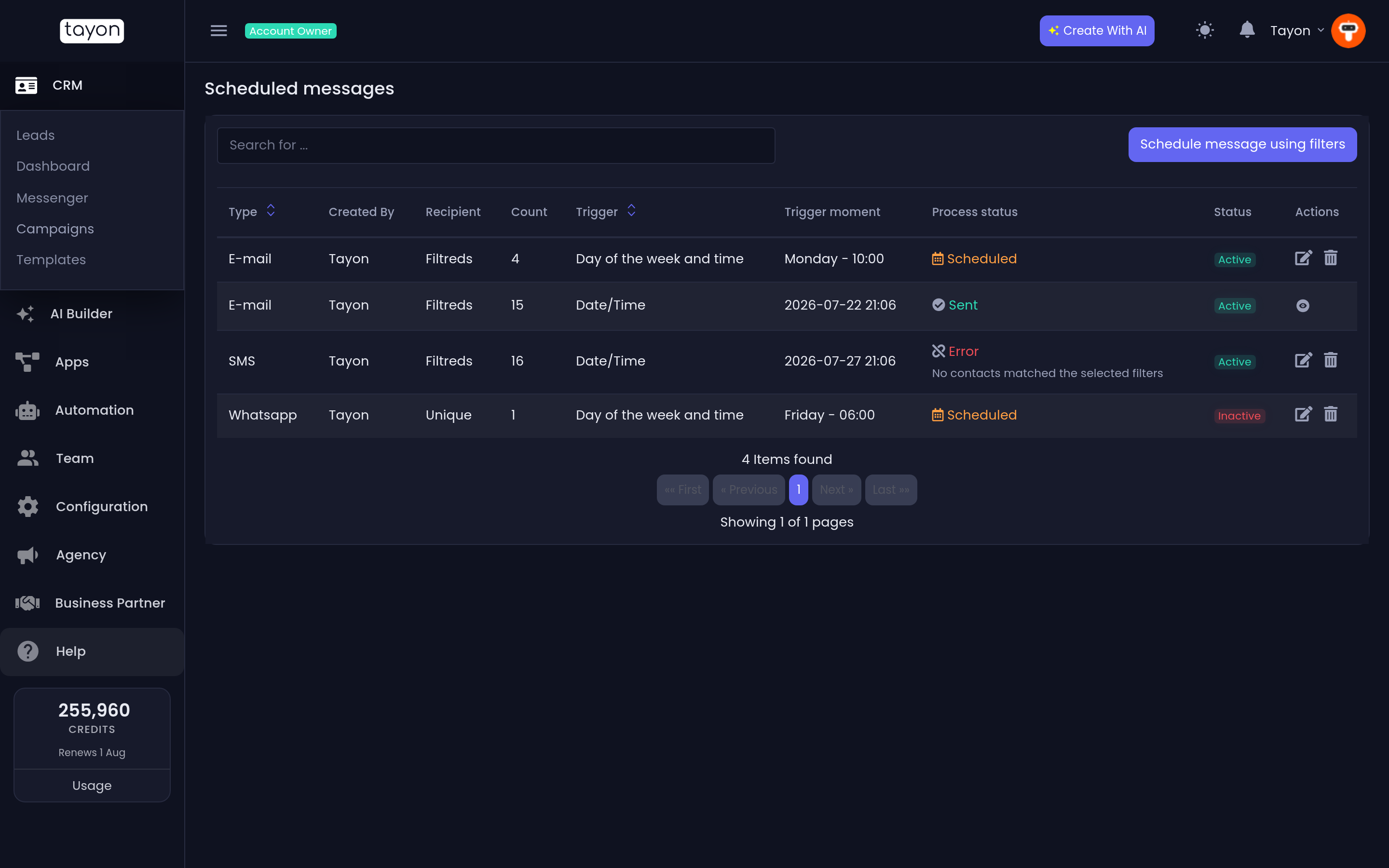
#Ler a lista
| Coluna | Significado |
|---|---|
| Tipo | O canal |
| Criado Por | Quem montou |
| Destinatário | Único, Filtrados ou Vários — veja abaixo |
| Contagem | Para quantas pessoas ela vai |
| Gatilhos | O que a dispara |
| Momento do gatilho | Quando isso acontece |
| Status do processo | Agendado, Enviado ou Error |
| Status | Ativo ou Inativo |
As duas colunas de status respondem perguntas diferentes. Status do processo é o que aconteceu; Status é se a campanha está ligada. Clique no selo Ativo / Inativo para alternar — é assim que você pausa uma campanha.
Uma campanha que falhou mostra Error em vermelho, com o motivo impresso embaixo, em linguagem simples — Account is out of credits. Top up to send this campaign (a conta ficou sem créditos), ou WhatsApp connection is not active. Please reconnect it. (a conexão do WhatsApp caiu).
Esses motivos vêm do motor de envio e aparecem em inglês, também na versão em português.
Depois que uma campanha está Enviado, ela não pode mais ser editada nem excluída. A única ação que sobra é Ver Mensagem.
#Três tipos de público
Único — um lead específico. Você chega a isso agendando pelo painel Mensagens do próprio lead.
Filtrados — um conjunto definido por filtros, apurado na hora em que a campanha roda. O público é uma descrição, não uma lista.
Vários — uma lista explícita de leads que você marcou.
Os dois que você mais vai usar começam na lista de Leads. Filtre a lista e use Agendar mensagem utilizando filtros para o conjunto filtrado, ou marque as linhas e use Agendar mensagem para contatos selecionados para a lista explícita. O botão no topo da tela de Campanhas — Agendar mensagem utilizando filtros — começa uma campanha filtrada do zero.
#Monte a mensagem
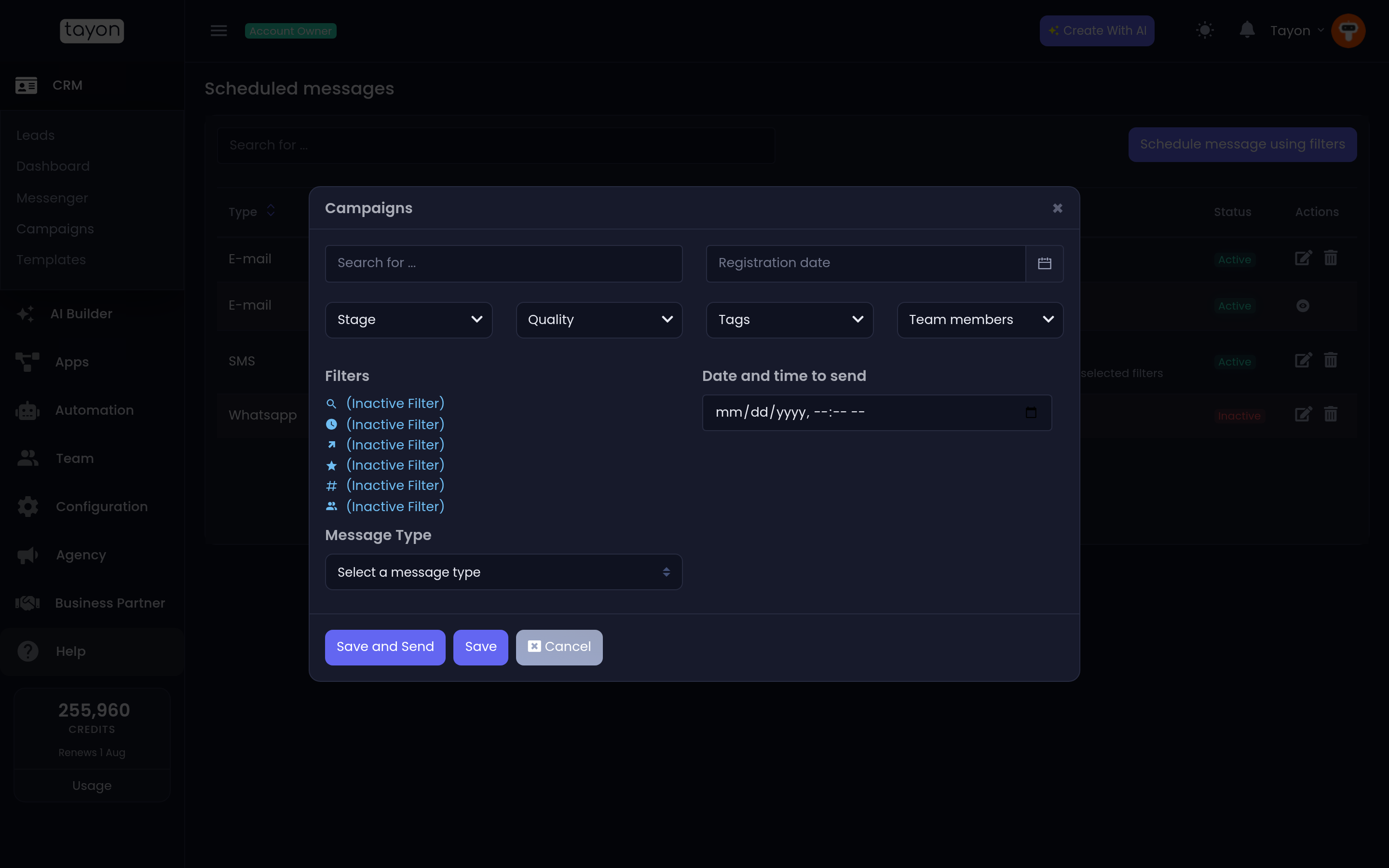
Tipo de mensagem escolhe o canal. Carregar Modelo (Opcional) então lista os modelos daquele canal, e escolher um preenche a mensagem. Se você ainda não tem modelos, o campo avisa e leva você a criar um.
Editar a mensagem aqui não altera o modelo — veja Guarde as mensagens que você envia sempre.
No email você também define um Assunto e escolhe um remetente em Selecione um Remetente de E-mail. Os remetentes ficam agrupados em Contas de E-mail e Remetentes Antigos. Se você não tem nenhum remetente confirmado, o campo avisa e leva você a criar um — veja Escolha o endereço que envia suas mensagens.
Campanhas de WhatsApp aceitam os mesmos blocos de Texto, Imagem, Audio, Vídeo e Arquivo de um modelo de WhatsApp.
#Escolha o público
Em uma campanha filtrada, o editor traz os mesmos filtros da lista de Leads: uma caixa de busca, Estágio, Qualidade, tags, Membros da equipe e um intervalo de Data de registro. Filtro Inativo desliga a filtragem por completo, de modo que a campanha cobre todo mundo.
#Escolha quando ela envia
Tipo de Gatilho oferece três formatos:
| Gatilho | O que significa |
|---|---|
| Data/Hora | Uma vez, em um momento que você escolhe |
| Dia da semana e horário | Toda semana, naquele dia e naquele horário |
| Enviar após inserir | Um intervalo fixo depois de o lead ser criado |
Enviar após inserir recebe um Valor e um Tipo — Minuto(s), Horas ou Dia(s). Com Dia(s) você também pode escolher uma Hora do dia, ou marcar No mesmo horário da inclusão do registro para enviar no mesmo horário em que o lead chegou.
Esse terceiro gatilho é o que transforma uma campanha em boas-vindas: dois dias depois de o lead ser criado, mande o guia de introdução.
#Limites de envio
Quando você escolhe um remetente de email, o editor mostra os Limites de envio dele — Até N por dia, Até N por hora e N restantes hoje.
Se o seu público for maior que a cota diária do remetente, você é avisado: Sua campanha tem N destinatários, mas o remetente selecionado permite apenas N por dia. O restante ficará na fila. Nada se perde; só demora mais.
#Envie
Salvar e Enviar guarda a campanha e a coloca para rodar no gatilho dela.
#De qual número de WhatsApp ela sai
Se você tem mais de um número de WhatsApp conectado, a campanha escolhe um número no momento em que é agendada e usa esse número para todos os destinatários. Ela não escolhe um número diferente por pessoa.
Se nenhum número puder ser resolvido, a campanha é salva mas falha na hora do envio, com o motivo na linha dela.
#Quando uma campanha apronta
- Ela mostra Error. Leia o motivo embaixo do status. Créditos, um número de WhatsApp inativo e endereços de destinatário inválidos cobrem a maioria dos casos.
- Ela nunca enviou. Confira a coluna Status — uma campanha Inativo espera para sempre.
- Ela foi para as pessoas erradas. O público era um filtro, e o filtro pegou mais gente do que você esperava. Exporte o mesmo filtro pela lista de Leads para ver exatamente quem ele cobre antes de agendar a próxima.
- Você não consegue editá-la. Ela já enviou. Monte uma nova.
Atualizado: