Tipos de ação
As ações que um formulário conversacional executa nos bastidores — mensagens, CRM, controle de fluxo, pagamentos, matrícula em cursos, integrações e dados — e o que cada uma exige.
Uma etapa de ação faz alguma coisa sem mostrar nada ao visitante. Solte uma no quadro, abra-a, escolha um Tipo de Ação e preencha as configurações dela.
As ações rodam na ordem em que aparecem, entre um painel e outro. Um visitante que responde uma pergunta e encontra três ações antes da próxima tela simplesmente vê a próxima tela — as três ações aconteceram no intervalo.
#Mensagens
| Ação | O que faz |
|---|---|
| Enviar E-mail | Envia um e-mail. |
| Enviar SMS | Envia uma mensagem de texto. |
| Enviar WhatsApp | Envia uma mensagem pelo WhatsApp. |
As três perguntam para quem enviar:
- Enviar para o lead — a pessoa que está preenchendo o site
- Enviar para contato da conta — você
- Enviar para destinatário(s) específico(s) — endereços ou números que você digita, um por linha
O e-mail pede ainda um Remetente (De), um Assunto e o corpo da mensagem. SMS e WhatsApp pedem o texto da mensagem; o WhatsApp também pode levar uma imagem ou um áudio anexado.
Use variáveis à vontade — New enquiry from $NAME ($EMAIL) no assunto da
notificação que você manda para si mesmo é a linha mais útil da maioria dos
sites.
#Enviar depois
Quando Enviar oferece quatro opções:
| Opção | O que acontece |
|---|---|
| Enviar imediatamente | Sai no instante em que o visitante passa por esta etapa. |
| Enviar com atraso | Sai depois de uma espera que você define — um valor mais uma unidade (Segundos, Minutos, Horas, Dias, Semanas, Meses). |
| Enviar em dia/hora específico | Sai no próximo dia da semana e horário que baterem. |
| Enviar em data específica | Sai em uma data e hora que você fixa. |
#CRM
| Ação | O que faz | O que precisa |
|---|---|---|
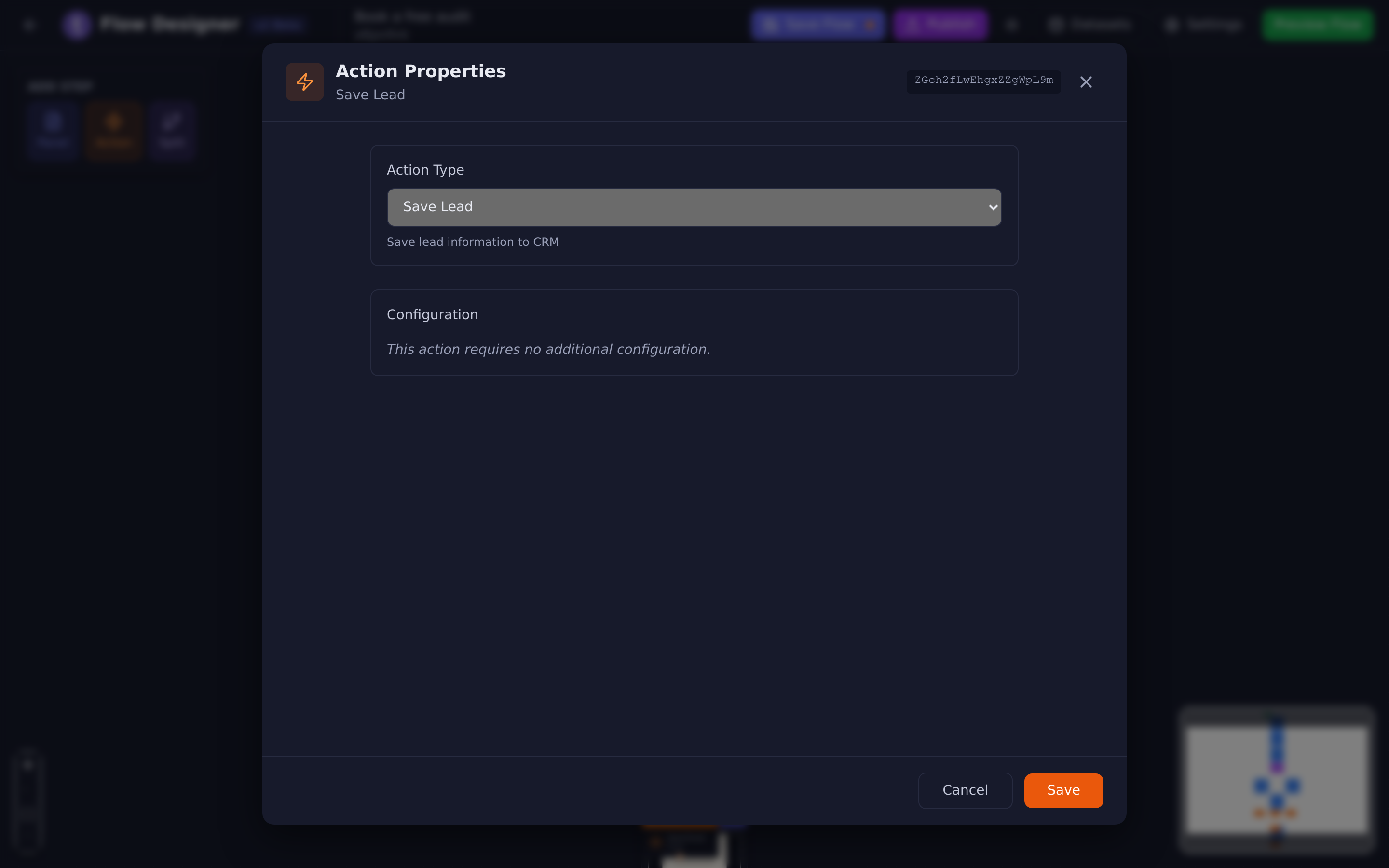
| Salvar Lead | Cria ou atualiza o lead com as respostas coletadas até ali. Encontra um contato existente por e-mail ou telefone em vez de criar um duplicado. | Nada |
| Atribuir Lead | Entrega o lead a um membro da equipe ou a um grupo. | Para quem atribuir |
| Mudar Etapa | Move o lead para uma etapa do funil. | A etapa |
| Mudar Qualidade | Define a classificação de qualidade do lead. | A qualidade |
| Adicionar Tag | Aplica uma tag ao contato. Você pode criar uma tag nova sem sair da ação. | A tag |
| Remover Tag | Remove uma tag. | A tag |
| Adicionar Valor | Soma um valor monetário ao valor do contato. | O valor |
| Definir Automação | Liga ou desliga a automação de IA para este contato. | Ativada ou Desativada |
Definir Automação é como você passa uma conversa para um humano: desligue a automação ao fim do ramo em que uma pessoa deve assumir, e nenhum follow-up automático a mais é enviado.
#Controle de fluxo
| Ação | O que faz | O que precisa |
|---|---|---|
| Ir para Etapa | Manda o visitante para outra etapa. | A etapa de destino — escolhida pelo número dentro do círculo no quadro |
| Aguardar | Faz uma pausa antes da próxima etapa. | Um valor e uma unidade |
| Redirecionar URL | Manda o visitante para outro endereço da web e encerra o fluxo. | A URL, que pode conter variáveis |
| Reiniciar Sessão | Limpa tudo o que foi coletado e recomeça o fluxo pela primeira tela. | Nada |
Redirecionar URL aceita variáveis, então você pode entregar valores à página
para onde manda a pessoa: https://example.com/thanks?name=$NAME&plan=$PLAN.
#Integração
| Ação | O que faz | O que precisa |
|---|---|---|
| Chamada API/Webhook | Chama outro sistema. | Uma URL, um método e, opcionalmente, parâmetros e cabeçalhos |
| Prompt de IA | Envia um prompt para a IA e guarda a resposta. | O prompt e um nome sob o qual guardar a resposta |
| Pagamento | Recebe um pagamento na página de checkout do próprio gateway e traz o comprador de volta para o fluxo. | Uma conexão de pagamento, um valor e as três etapas em que o comprador pode voltar |
| Matricular em curso | Dá à pessoa acesso a um dos seus cursos do e-Learning e envia por e-mail um link para começar. | O curso, e o e-mail da pessoa coletado antes no fluxo |
#Webhook
Os parâmetros vão um por linha, no formato chave=valor, e os valores podem ser
variáveis:
name=$NAME
email=$EMAIL
phone=$PHONE
Os cabeçalhos vão um por linha, no formato Nome=valor, e é ali que entra um
token de autorização:
Authorization=Bearer abc123
Use =, não :, mesmo que a caixa mostre Authorization: Bearer token como
exemplo. Um cabeçalho escrito com dois-pontos não é enviado. Um valor de
cabeçalho que contenha = é cortado nesse ponto.
Tipo de Retorno decide o que é guardado da resposta: o Código de Status
HTTP, o corpo em Texto Simples ou a Resposta JSON inteira. O que você
escolher fica guardado sob o identificador definido em Armazenar Resposta Em,
de modo que uma resposta guardada como WEBHOOK_RESPONSE fica disponível depois
como $WEBHOOK_RESPONSE. O WEBHOOK_RESPONSE que aparece na caixa vazia é só um
exemplo: se você deixar a caixa vazia, a resposta não é guardada. Se a chamada falha ou o outro sistema demora demais
para responder, o valor guardado passa a ser error ou timeout, que você pode
testar em uma divisão.
Para mostrar um valor de uma resposta em JSON, como
$WEBHOOK_RESPONSE[customer:name], veja Fórmulas e valores
JSON.
Se você não informar nenhum parâmetro, o Tayon envia tudo o que coletou.
#Prompt de IA
Escreva o prompt — variáveis funcionam, então você pode alimentá-lo com as
respostas do visitante — e dê um nome ao lugar onde a resposta deve ficar
guardada. A caixa mostra AI_RESPONSE como exemplo; digite um nome, ou a resposta não é guardada. A resposta é produzida em segundo plano,
então não monte uma tela que espere por ela imediatamente.
#Pagamento
Escolha Stripe ou Mercado Pago, defina o valor e escolha as etapas em que o comprador cai quando o pagamento é aprovado, é cancelado ou continua pendente.
Duas coisas nela são diferentes de todas as outras ações, e as duas pegam as pessoas de surpresa:
- O valor é o total, não um preço unitário. A quantidade é registrada e exibida, mas nunca multiplica nada.
- A seta que sai da própria etapa é o caminho de falha. Sucesso, cancelamento e pendente são listas suspensas dentro da etapa, desenhadas no quadro como linhas tracejadas. A seta comum só é usada quando nenhum checkout pôde ser criado.
Ela está explicada por completo em Receber um pagamento dentro do seu site.
#Matricular em curso
Escolha o curso em Curso. O resultado fica guardado em $ELENROLLSTATUS, e,
para um curso pago, a etapa deve ficar no caminho de sucesso do pagamento. Veja
Matricular pessoas em um curso a partir de um
fluxo.
#Tabelas de dados
Seis ações trabalham com os seus datasets. Elas estão detalhadas em Datasets.
| Ação | O que faz |
|---|---|
| Novo Item no DataSet | Abre uma linha nova para este visitante. |
| Salvar DataSet | Escreve as respostas coletadas nessa linha e a finaliza. |
| Filtrar DataSet | Encontra as linhas que atendem a uma condição. |
| Atualizar DataSet | Altera as linhas que o filtro encontrou. |
| Excluir do DataSet | Exclui as linhas que o filtro encontrou. |
| Calcular DataSet | Calcula o total, a média, o mínimo ou o máximo de uma coluna. |
#Duas ações que ainda não estão disponíveis
Duas entradas aparecem na lista de ações mas não fazem nada quando o fluxo roda:
- Ler Cartão de Visita
- Ligação com IA
Você pode selecioná-las e preencher as configurações, e o fluxo não vai falhar — ele simplesmente segue para a etapa seguinte como se a ação não estivesse ali. Não monte um fluxo que dependa de qualquer uma das duas.
#Quando uma ação parece não disparar
- Ela está no ramo que o visitante realmente percorreu? Uma ação sob o lado Verdadeiro de uma divisão nunca roda para quem foi pelo Falso.
- Você publicou?
- Ela vem depois de um Redirecionar URL? O redirecionamento encerra o fluxo, então nada depois dele roda.
- Ela precisa de um lead que ainda não foi salvo? Tag, etapa, qualidade e atribuição precisam de Salvar Lead antes.
- É uma mensagem com atraso para alguém que não é o lead? Veja acima.
Atualizado: