Encontre os leads que você precisa
Leia a lista de Leads, pesquise nela e reduza-a com filtros até sobrarem só as pessoas que te interessam.
Toda pessoa que o Tayon captura — de um formulário no site, de um site conversacional, de um bot, de uma mensagem de WhatsApp ou digitada por você — chega ao mesmo lugar: a lista de Leads. Este artigo é sobre sair de “todos os meus leads” e chegar em “os doze que eu quero”.
CRMLeads
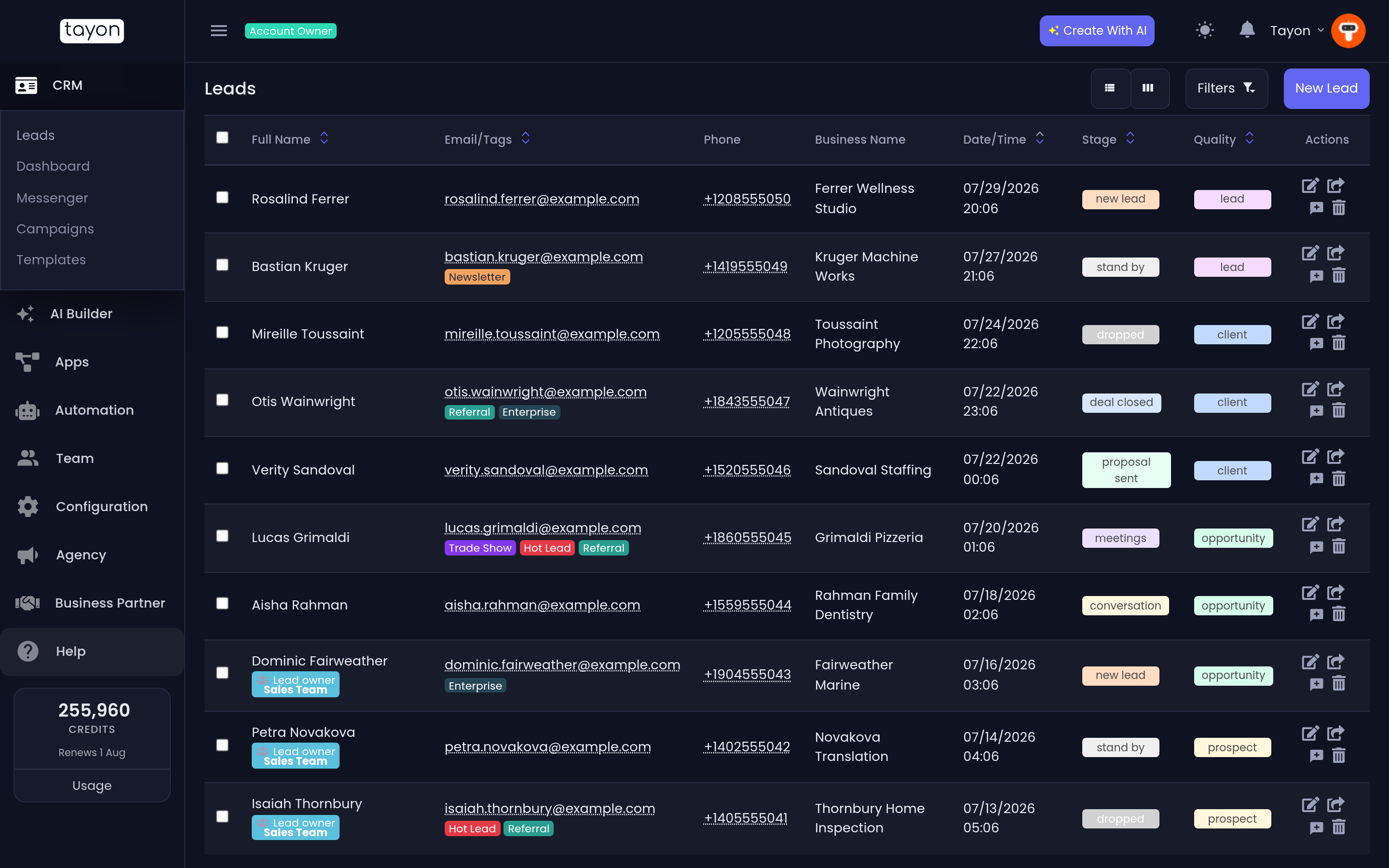
#O que cada coluna te diz
| Coluna | O que traz |
|---|---|
| Nome Completo | O nome do lead. Clique para abri-lo. |
| Email/Tags | O email, com as tags do lead logo abaixo |
| Telefone | O número de telefone |
| Nome do negócio | A empresa |
| Data/Hora | Quando o lead foi criado |
| Estágio | Onde o lead está no seu funil |
| Qualidade | O quanto o lead parece bom |
| Ações | Os botões de cada linha |
Abaixo do nome você também pode ver um selo escrito Proprietário do Lead com o nome de uma pessoa, ou um selo azul com o nome de um grupo — é a quem o lead pertence. Um lead sem selo ainda não é de ninguém.
Mais duas coisas podem aparecer ao lado do nome: um ponto de exclamação dentro de um círculo, que guarda a nota de status do lead, e um ícone de calendário quando o lead tem um Evento agendado.
#Ordene a lista
As setinhas para cima e para baixo no cabeçalho de uma coluna ordenam por ela. Nome Completo, Email, Data/Hora, Estágio e Qualidade podem ser ordenados. Telefone e Nome do negócio não.
#Pesquise
A caixa de pesquisa procura ao mesmo tempo por nome, sobrenome, telefone, email e nome do negócio, então você pode digitar um pedaço de qualquer um deles.
#Filtre
Escolha Filtros para abrir a linha de filtros acima da tabela.
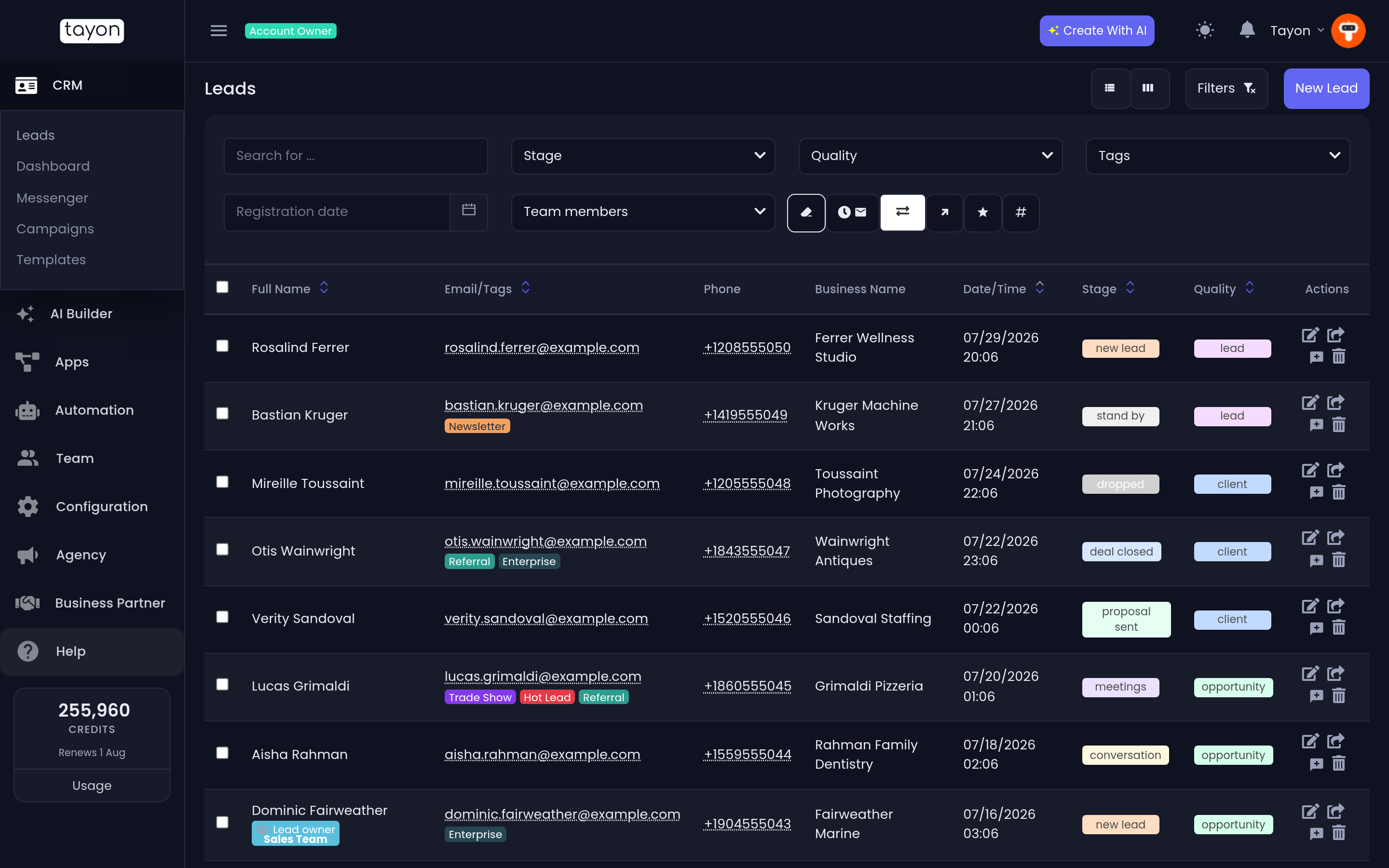
Você tem cinco filtros mais um intervalo de datas, e todos reduzem a lista em conjunto:
- Estágio — marque um ou mais estágios.
- Qualidade — marque uma ou mais qualidades.
- Tags — marque as tags que um lead precisa ter. Sem Tag Vinculada encontra leads sem nenhuma tag.
- Membros da equipe — marque os responsáveis cujos leads você quer. Nenhum Membro Vinculado encontra leads sem atribuição.
- Data de registro — um intervalo de datas sobre quando o lead foi criado, com atalhos para Hoje, Ontem, Últimos 7 Dias, Últimos 30 Dias, Esse Mês e Personalizado.
Cada lista suspensa tem um link Limpar no pé, que zera apenas aquele filtro. O botão de borracha zera todos — o rótulo dele é Limpar Filtros.
#Excluindo uma tag
A lista de tags faz algo que as outras não fazem. Ao lado de cada tag há uma segunda caixa de seleção, com destaque em vermelho, chamada Sem esta tag. Marcá-la remove dos resultados todo lead que carrega aquela tag.
Você pode combinar os dois lados: marque Lead Quente no lado de incluir e Cliente no lado de excluir para obter os leads quentes que ainda não compraram. Adicionar mais de uma tag excluída remove os leads que tenham qualquer uma delas.
#Mude para o quadro
Os dois botões no canto superior direito alternam entre Visualização em lista e Visualização por estágio. A Visualização por estágio é o quadro do funil — os mesmos leads, os mesmos filtros, dispostos em colunas. Veja Mova os leads pelo seu funil.
O Tayon lembra qual das duas você usou por último e abre nela na próxima vez que você escolher Leads no menu.
#Da lista para o lead
A coluna Ações oferece, por linha:
- Edição do lead — abre o registro completo do lead.
- Abrir no Messenger — vai direto para a conversa daquela pessoa.
- Enviar lead para outro usuário — move o lead para outra conta do Tayon.
- Excluir lead.
A célula do email e a do telefone também são interativas. Clique no email para Copiar para área de transferência e Enviar Email; clique no telefone para Copiar para área de transferência, Ligação e WhatsApp.
#Quando a lista parece errada
- Um lead que você sabe que existe está faltando. Verifique primeiro os filtros — eles continuam valendo enquanto você fica na tela. Depois verifique a propriedade: se você é membro da equipe e não proprietário da conta, você só vê os leads atribuídos a você, a pessoas que você supervisiona ou a um grupo do qual você faz parte.
- A lista está vazia e a linha de filtros está fechada. Os filtros continuam valendo mesmo escondidos. Abra Filtros e escolha Limpar Filtros.
Atualizado: