Mova os leads pelo seu funil
Use a visualização em quadro para ver seu funil em colunas, arrastar leads entre estágios e ler o valor parado em cada um.
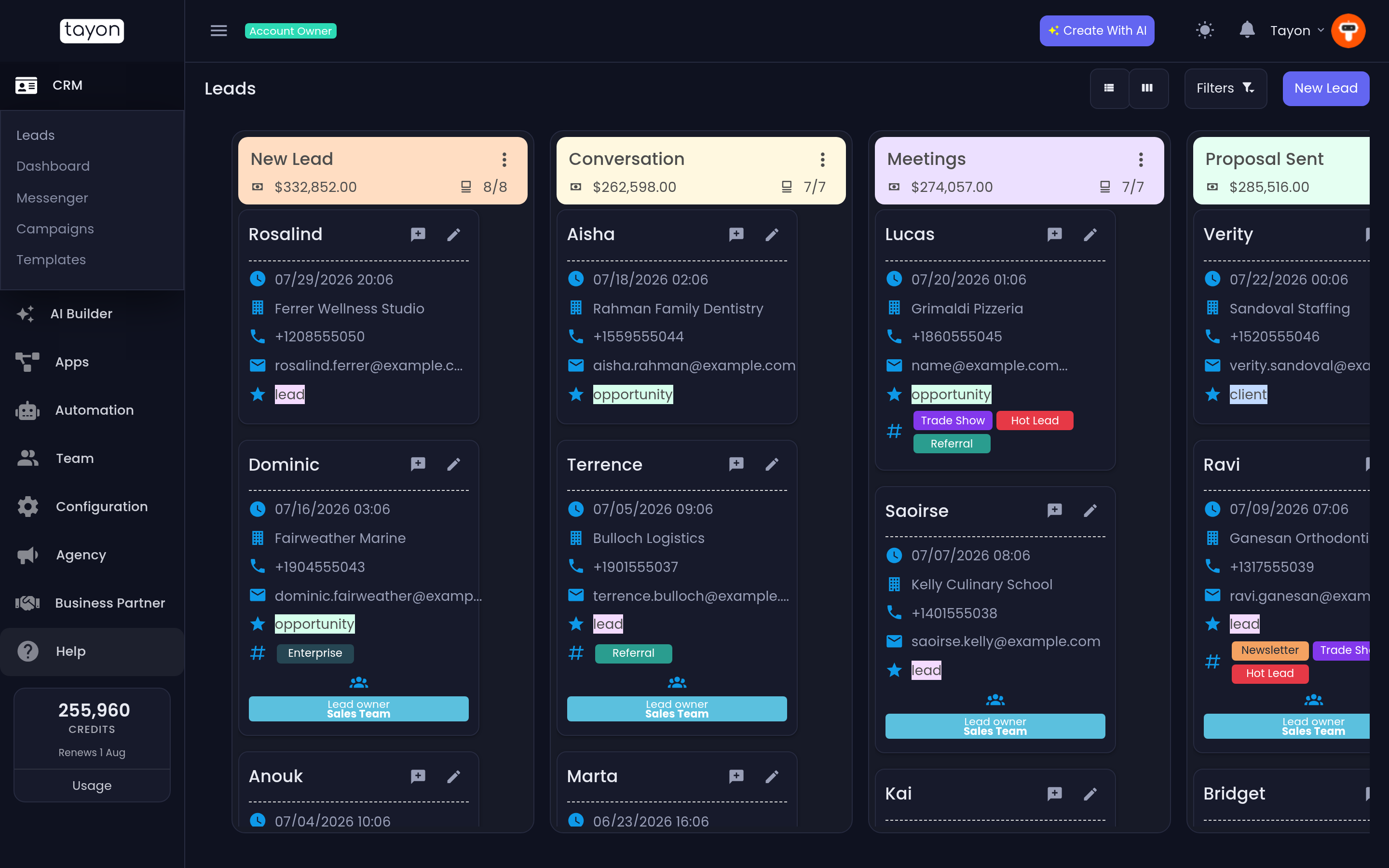
O quadro mostra os mesmos leads da lista, organizados em uma coluna por estágio. Ele responde a outra pergunta: não quem é este lead, mas onde o trabalho está se acumulando.
Mude para ele com o botão Visualização por estágio, no canto superior direito da lista de Leads, e volte com Visualização em lista. O Tayon abre a que você usou por último.
#Mova um lead
Arraste o cartão do lead para outra coluna. O estágio do lead muda assim que você solta, e qualquer automação que você montou em cima de mudanças de estágio dispara a partir dali.
Você também pode arrastar uma coluna inteira para o lado, para reorganizar o seu quadro. A ordem que você define é sua — ela não altera os estágios em si nem o que as outras pessoas veem.
#Lendo o cabeçalho de uma coluna
Cada cabeçalho de coluna carrega três coisas: o nome do estágio, o Total de valor projetado de todos os leads dentro dela e uma contagem no formato Mostrando N itens de M.
Esse total é a razão para manter o Valor projetado preenchido nos seus leads. Sem ele, o quadro diz quantos negócios estão em jogo; com ele, diz quanto.
#Menu da coluna
O menu no cabeçalho de uma coluna oferece:
- Ordernar por Data — ordena aquela coluna pela data de criação dos leads.
- Ordernar por Nome — ordena em ordem alfabética.
- Renomear Coluna — muda o nome do estágio.
A ordenação vale para uma coluna de cada vez, então você pode manter a coluna de negociação com os mais recentes primeiro enquanto as demais ficam em ordem alfabética.
#Carregando mais cartões
Cada coluna começa com dez leads. As setas no pé de uma coluna carregam mais dez ou recolhem de volta. Uma coluna cheia nunca é renderizada inteira de uma vez, e isso é proposital — é o que mantém o quadro rápido.
#Filtros
Filtros abre a mesma linha de filtros da lista de Leads: pesquisa, Qualidade, tags, Membros da equipe e Data de registro. Não há filtro de estágio aqui, porque as colunas já são os estágios.
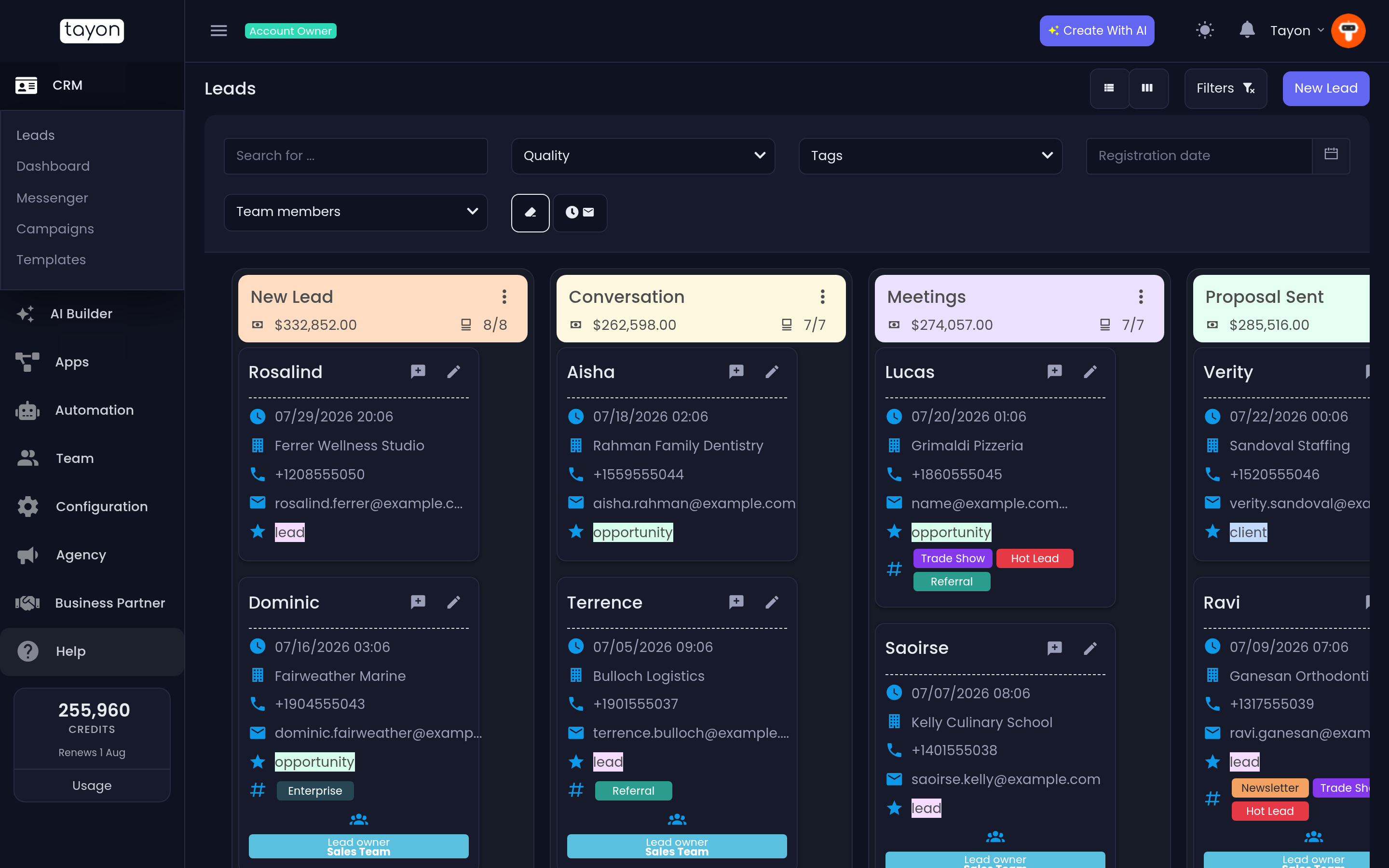
Filtrar o quadro é o jeito mais rápido de responder “o que o André tem em negociação”: marque o nome dele em Membros da equipe e leia a coluna.
#O que tem em um cartão
Cada cartão mostra o nome do lead e, conforme o espaço permite, Criado Em, Nome da Empresa, Telefone, Email, Qualidade, a Lista de Tags, um marcador de Evento agendado e o Proprietário do Lead — uma pessoa ou um grupo.
Dois botões ficam em todo cartão: um abre o lead para edição, o outro é Abrir no Messenger e leva você direto à conversa daquela pessoa.
#Se o arrastar não pegar
Se um cartão voltar para onde estava e você vir Algo deu errado, a mudança não foi salva. Recarregue o quadro e tente de novo. A causa comum é um lead que outra pessoa moveu ou excluiu enquanto o seu quadro estava aberto.
Atualizado: