Configure um calendário de agendamento
Crie um calendário, defina quanto tempo duram os atendimentos e escolha os dias e horários em que as pessoas podem agendar com você.
Você vai precisar: Membros da equipe precisam da permissão de Formulários Conversacionais.
Um calendário de agendamento define quando as pessoas podem marcar um horário com você: quanto tempo dura cada atendimento, quais dias e horários ficam abertos e com quanta antecedência você precisa ser avisado. Depois de criado, você pode compartilhá-lo como uma página de agendamento, colocá-lo em um formulário conversacional ou deixar que o seu agente de IA ofereça horários.
AppsCalendário
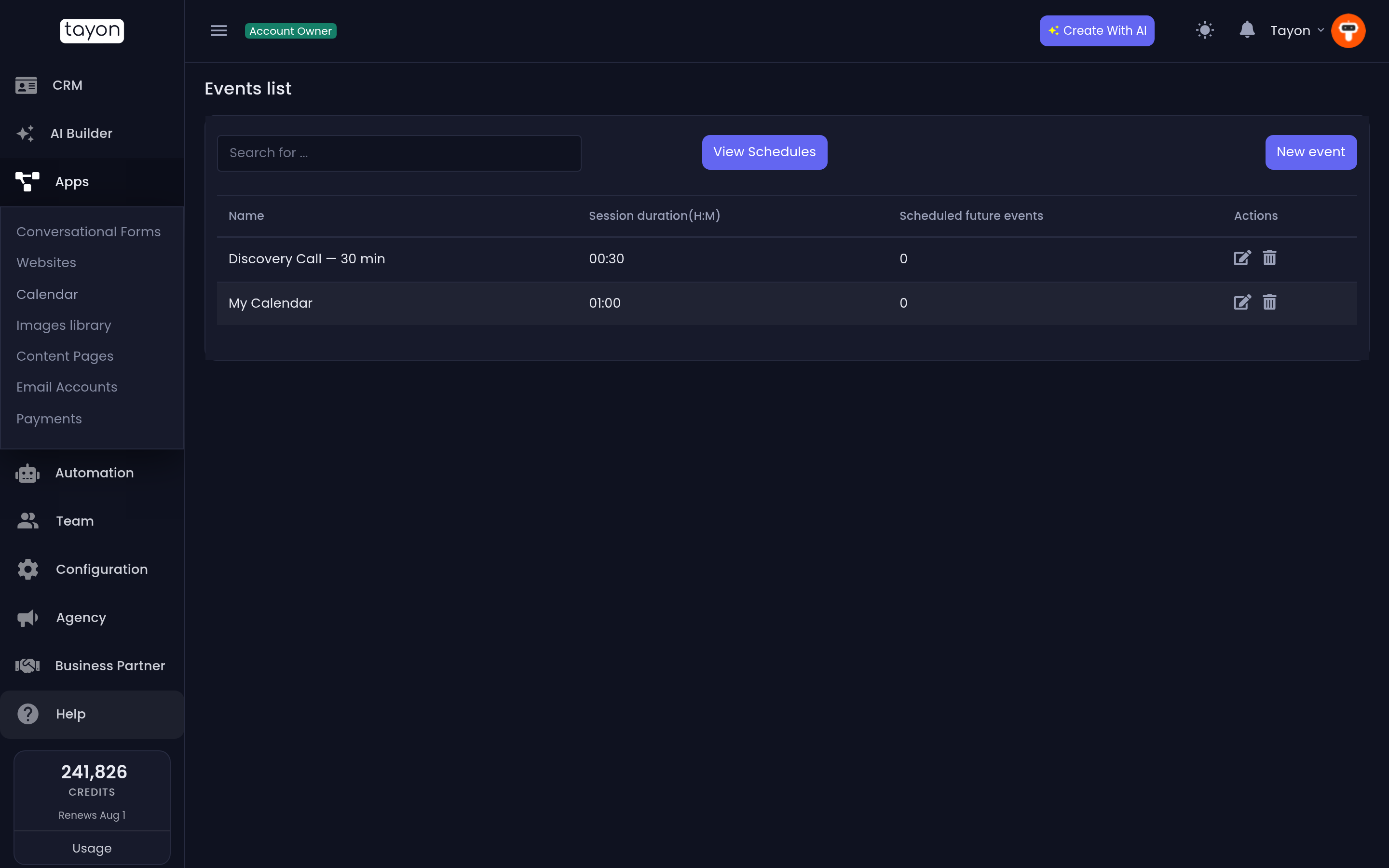
A Lista de eventos mostra todos os calendários da sua conta, com a Duração sessão de cada um e o número de Eventos futuros agendados.
#Criar um calendário
- Escolha Novo evento. Apesar do nome, esse botão cria um calendário.
- Digite um Nome. Os visitantes veem esse nome no topo da sua página de agendamento.
- Defina a Duração sessão em horas (H) e minutos (M).
- Escolha o seu Fuso horário.
- Na aba Disponível, ative os períodos em que você trabalha e defina os horários de cada um (veja abaixo).
- Escolha Salvar.
Depois que você salva, um cartão Página pública de agendamento aparece no topo do calendário com o link para compartilhar. Veja Compartilhe sua página de agendamento.
#As configurações
| Configuração | O que faz |
|---|---|
| Duração sessão | Quanto tempo dura cada atendimento |
| Intervalo entre sessões | Um tempo livre deixado depois de cada atendimento |
| Antecedência mínima para agendamentos | Com quanta antecedência você precisa ser avisado, em Dia(s), Horas e Minuto(s). Horários mais próximos que isso não são oferecidos |
| Fuso horário | O fuso horário em que a sua disponibilidade está escrita. As páginas de agendamento mostram os horários nesse fuso |
| Agendamentos por sessão | Quantas pessoas podem agendar o mesmo horário. Deixe em 1 para reuniões individuais |
| Limite de dias de distancia para um agendamento | Com quanto tempo de antecedência as pessoas podem agendar |
| Descrição | Aparece abaixo do nome na página de agendamento |
| Local | Presencial, Google Meet, Zoom, Chamada telefonica ou Personalizado. Escolher Personalizado acrescenta um campo Local personalizado |
| Endereço | Onde acontece uma reunião presencial |
| Host | Você ou um membro da equipe. O host é avisado dos agendamentos, e os novos leads vindos de agendamentos são atribuídos a ele |
| Cor de fundo / Cor da fonte | Cores usadas quando o calendário aparece em um formulário |
#Defina seus horários disponíveis
Cada dia da semana tem três períodos: Manhã, Tarde e Noite. Ative os períodos em que você está disponível e defina para cada um o horário De e Para.
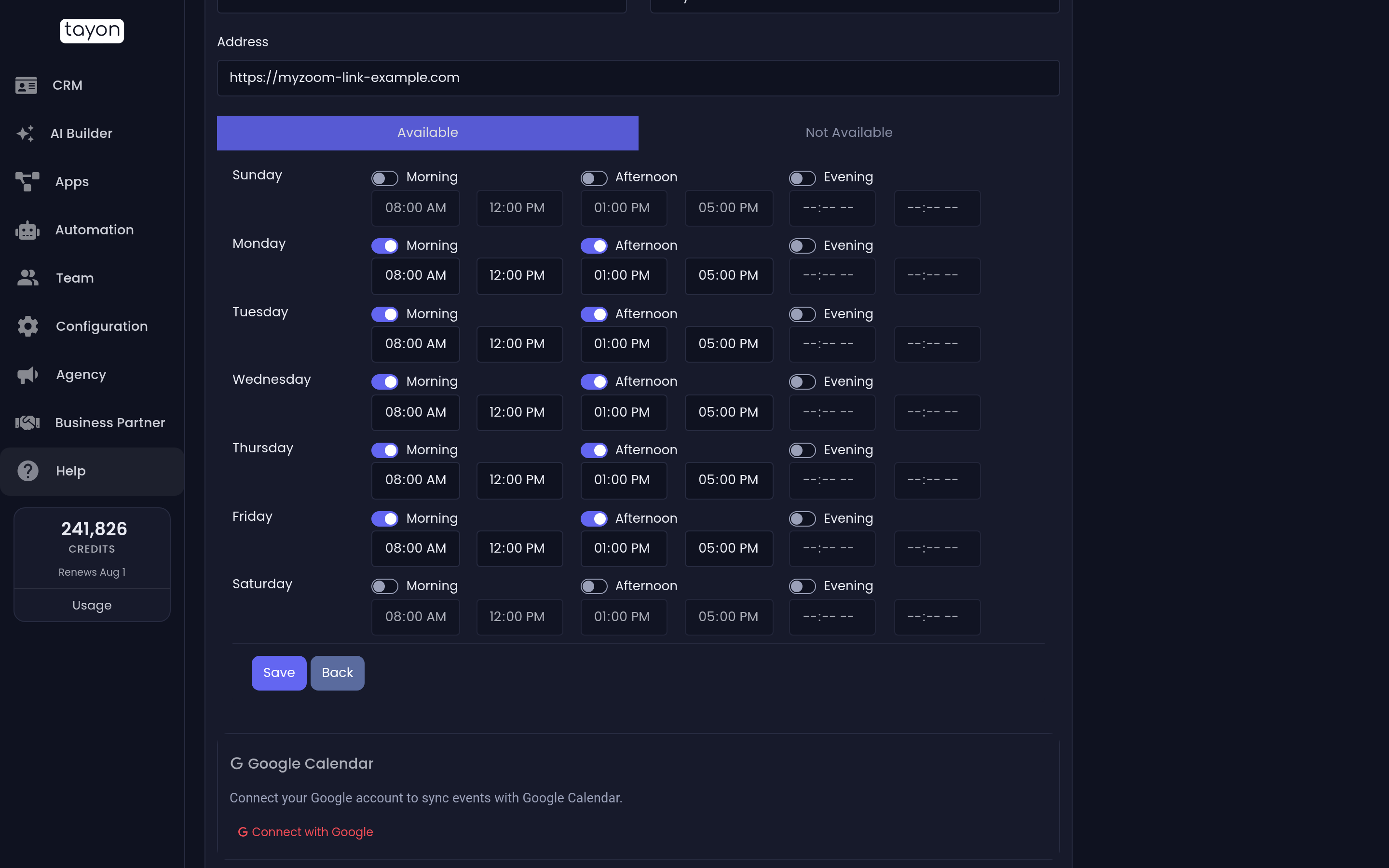
Os períodos permitem deixar livre o horário de almoço ou a hora de buscar as crianças na escola sem precisar criar dois calendários. Por exemplo, você pode abrir a segunda de manhã das 09:00 às 12:00 e a segunda à tarde das 14:00 às 17:30, e deixar a segunda à noite fechada.
#Como os horários são calculados
O Tayon preenche cada período com atendimentos a partir do horário de início. Ele soma a Duração sessão, depois o Intervalo entre sessões, e então começa o próximo. Um horário só é oferecido se o atendimento terminar antes do fim do período.
Uma manhã das 09:00 às 12:00, com sessão de 30 minutos e intervalo de 15 minutos, oferece 09:00, 09:45, 10:30 e 11:15.
Um horário também fica oculto quando:
- está mais próximo do que a sua Antecedência mínima para agendamentos
- está mais distante do que o Limite de dias de distancia para um agendamento
- já está totalmente ocupado (veja Agendamentos por sessão)
- o host já tem um atendimento nesse horário em outro dos seus calendários
- o calendário está vinculado ao Google Agenda e esse horário está ocupado lá. Veja Sincronize os agendamentos com o Google Agenda.
#Bloqueie dias de folga
Para fechar uma data inteira, como um feriado:
- Abra a aba Indisponível.
- Escolha a data em Lista de Datas não disponíveis e clique em adicionar data.
- Repita para outras datas e escolha Salvar.
Para reabrir uma data, abra a seta ao lado dela e escolha Delete (o botão aparece em inglês).
#Veja seus agendamentos
Escolha Ver Agendamentos na lista de calendários para abrir a agenda com os atendimentos marcados em todos os calendários.
#Onde o seu calendário é usado
O mesmo calendário pode receber agendamentos de vários lugares ao mesmo tempo. Cada agendamento bloqueia aquele horário em todos eles.
- Sua página de agendamento: um link que você compartilha ou incorpora no seu site. Veja Compartilhe sua página de agendamento.
- Formulários conversacionais: acrescente um passo Calendário e o visitante agenda sem sair do formulário. Veja Escolha o tipo certo de pergunta.
- Seu agente de IA: escreva
[calendar:Nome]em um prompt e a IA pode oferecer horários desse calendário. Veja Ensine seu bot sobre o seu negócio.
Atualizado: