Guarde suas fotos na biblioteca de imagens
Envie fotos, gere novas com IA e organize tudo em categorias para que estejam prontas para usar nos seus sites e formulários.
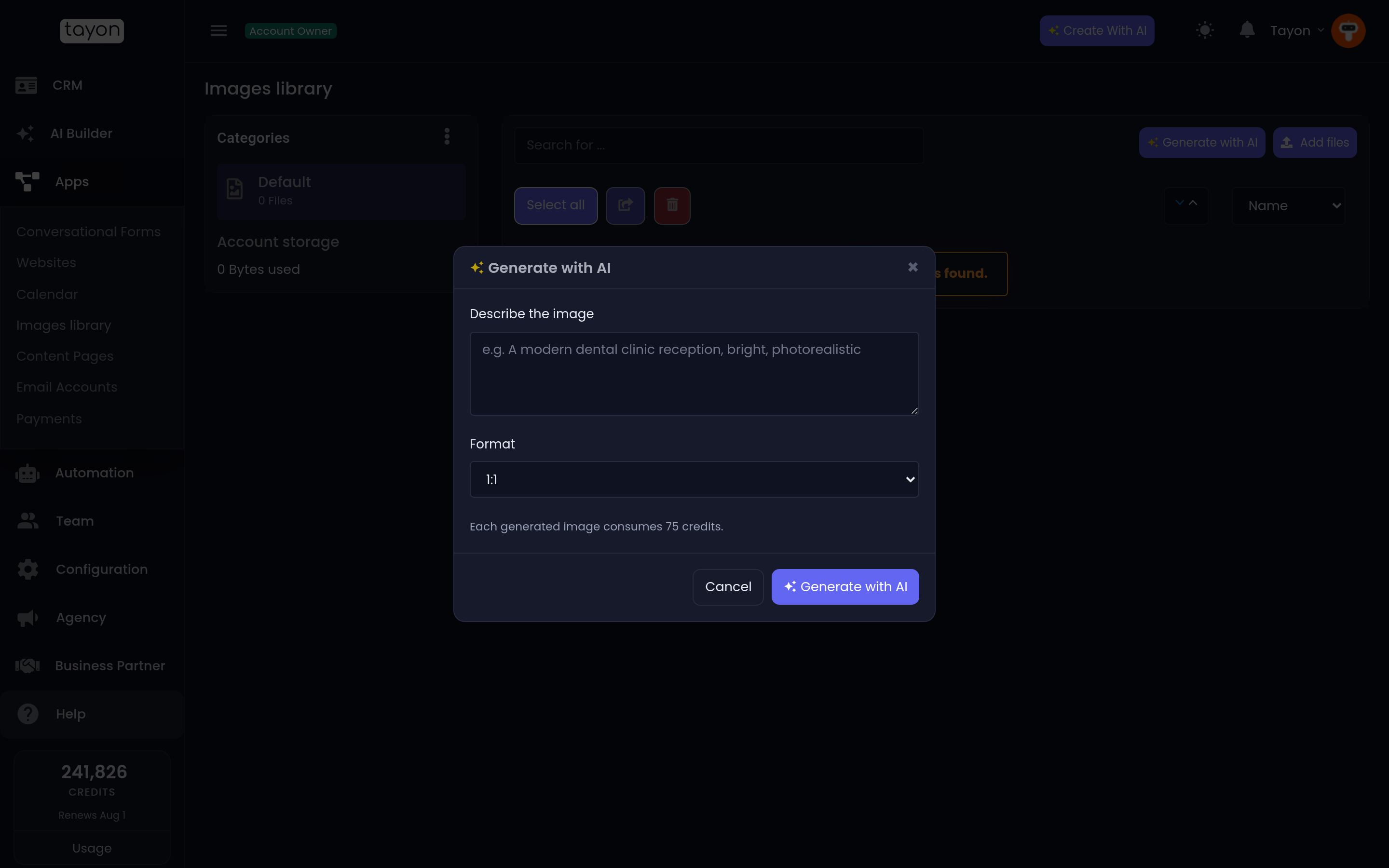
Você vai precisar: Membros da equipe precisam da permissão de Formulários Conversacionais. Gerar uma imagem custa 75 créditos.
A biblioteca de imagens guarda todas as fotos da sua conta: as que você envia e as que são geradas com IA. Quando você coloca uma imagem em um site, ela vem daqui, então você envia ou gera uma vez só e reaproveita quantas vezes quiser.
AppsBiblioteca de imagens
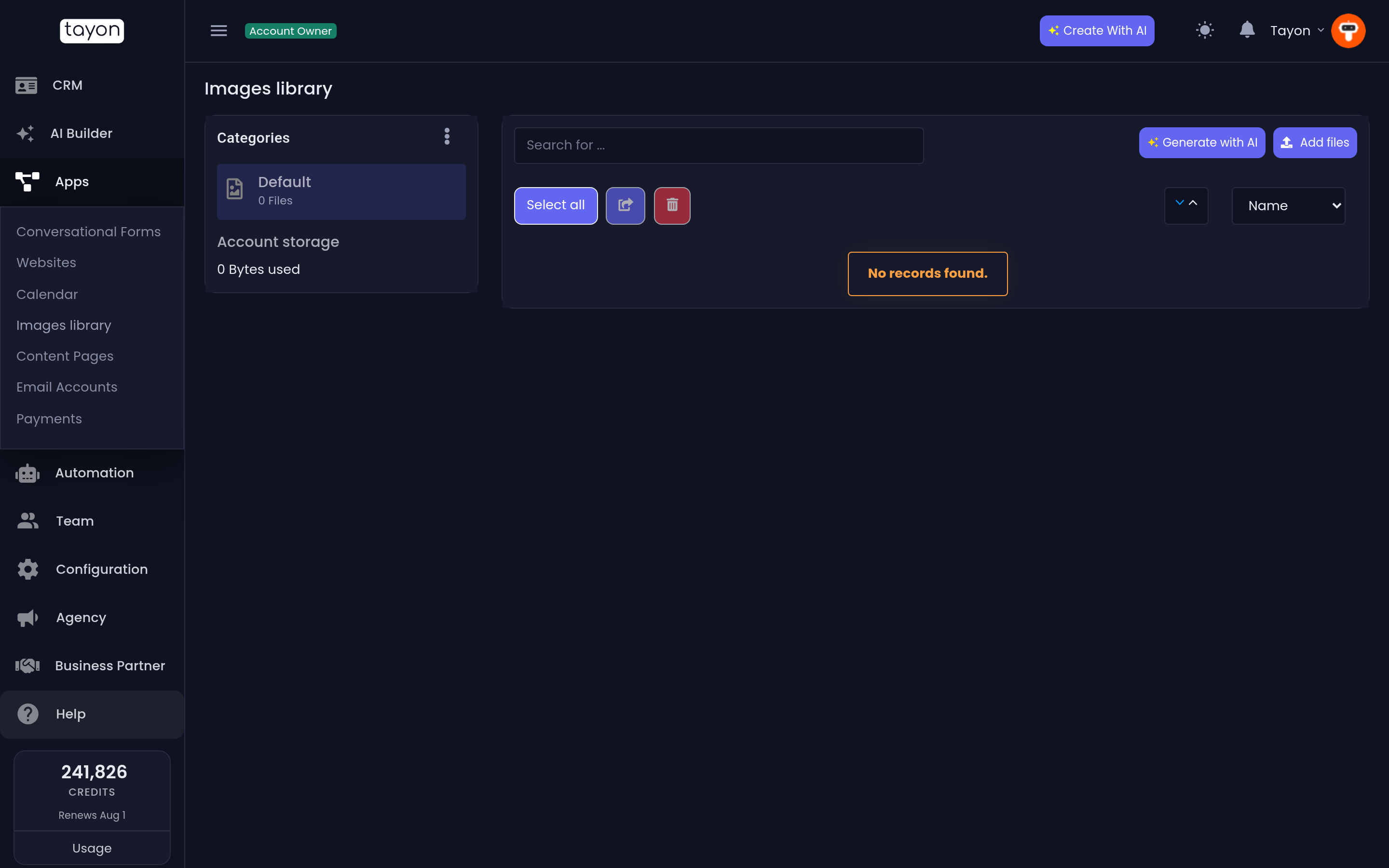
#Conheça a tela
- As Categorias, à esquerda, são pastas para as suas imagens, com a contagem de Arquivos em cada uma. Categorias vazias ficam acinzentadas até você colocar algo nelas.
- O Armazenamento da conta, abaixo das categorias, mostra quanto espaço suas imagens ocupam.
- A área principal mostra as imagens da categoria selecionada. Use Pesquisar por … para encontrar uma pelo nome. Use Ordernar por para ordenar por Nome, Data ou Tamanho, e selecione de novo para inverter a ordem.
Os projetos do AI Builder colocam as fotos em categorias próprias, como AI - Websites e AI - Conversational Forms. Procure lá as imagens que o AI Builder criou para você.
#Enviar fotos
- Selecione a categoria onde as fotos devem ficar.
- Clique em Adicionar arquivos.
- Confira a Categoria e arraste as fotos para a janela ou procure-as no seu computador.
- Clique em Adicionar arquivo para salvá-las na biblioteca.
| Limite | |
|---|---|
| Tipos de arquivo | Somente imagens |
| Tamanho | Até 1 MB por imagem |
| Por envio | Até 25 imagens |
O enviador permite girar uma foto antes de salvar. Se uma foto passar de 1 MB, redimensione ou comprima no seu computador antes.
#Gerar uma imagem com IA
- Selecione a categoria onde a nova imagem deve ficar.
- Clique em Gerar com IA.
- Em Descreva a imagem, escreva o que você quer ver. Seja específico, por exemplo A recepção de uma clínica odontológica moderna, clara, fotorrealista.
- Escolha um Formato: 1:1 (quadrado), 16:9 (largo), 9:16 (alto, para celular), 4:3 ou 3:4.
- Clique em Gerar com IA.
Um aviso diz Gerando sua imagem — ela aparecerá na biblioteca em instantes…. Você pode continuar trabalhando. A geração costuma levar menos de um minuto. Quando termina, aparece Sua imagem de IA está pronta! e a imagem já está na categoria que você selecionou. Se der errado, aparece Não foi possível gerar a imagem. Tente novamente.
#Organize suas imagens
- Renomeie uma imagem editando o título no cartão dela.
- Mova ou exclua várias de uma vez: marque as imagens ou use Selecionar tudo. Depois abra Com os itens selecionados e escolha mover para outra categoria ou excluir. Para mover, escolha o destino em Escolha uma categoria para mover e clique em Mover.
- Gerencie as categorias: abra o menu ⋮ acima das categorias e escolha Gerenciar categorias para adicionar, renomear ou excluir uma.
Uma categoria que ainda tem imagens não pode ser excluída. Mova ou exclua as imagens dela primeiro. A última categoria que sobrar também não pode ser excluída.
#Use suas imagens
Ao editar um site, escolha 🖼 Minhas imagens em qualquer foto para escolher uma desta biblioteca. Usar uma imagem que já existe não custa nada. Veja Edite seu site clicando nele.
Atualizado: